CoWorkboard – Anleitung
Stand: Version 1.90.0. CoWorkboard ist ein Aufgaben-Board für Teams: Boards, Listen und Karten – wie an einer Pinnwand, nur gemeinsam und von überall.
Neu in CoWorkboard
- Anhänge bis 50 MB, jeder Dateityp, mehrere auf einmal – PDFs und Textdateien öffnen sich direkt im Browser (mehr).
- Umfragen und 👍 Abstimmen in Karten (mehr).
- ✨ Eigene KI: Claude, ChatGPT oder Gemini mit deinem eigenen Schlüssel – Texte schreiben, verbessern, übersetzen, Karten zusammenfassen (mehr).
- Claude, ChatGPT & Co. verbinden: KI-Assistenten arbeiten per MCP direkt in deinen Boards (mehr).
- Wer ist online? Grüner Punkt an den Mitglieder-Kreisen oben im Board (mehr).
- @-Erwähnungen schlagen nur Personen vor, die das Board sehen dürfen.
- Automatisierung ⚡: Regeln, Schaltflächen, Zeitpläne, Fälligkeitsbefehle (mehr).
- Eigene Felder, wiederkehrende Karten und Karten spiegeln (mehr).
- Einladen per E-Mail oder Name und Beitrittsanfragen (mehr).
- E-Mail-Benachrichtigungen, Konto-Einstellungen, Tastaturkürzel (mehr).
- Tabelle & Kalender im Board, Woche/Tag im Planer (mehr).
1. Erste Schritte
Anmelden
Öffne die Adresse deines CoWorkboards (z. B. board.deine-firma.de). Du kannst dich mit Google anmelden (ein Klick, kein Passwort nötig) oder mit E-Mail und Passwort.

Einem Team beitreten
Ein Konto entsteht nur über einen Einladungslink, den ein Admin deines Teams erzeugt (siehe Mitglieder). Link öffnen → anmelden oder registrieren → du bist im Team.
2. Aufbau der App
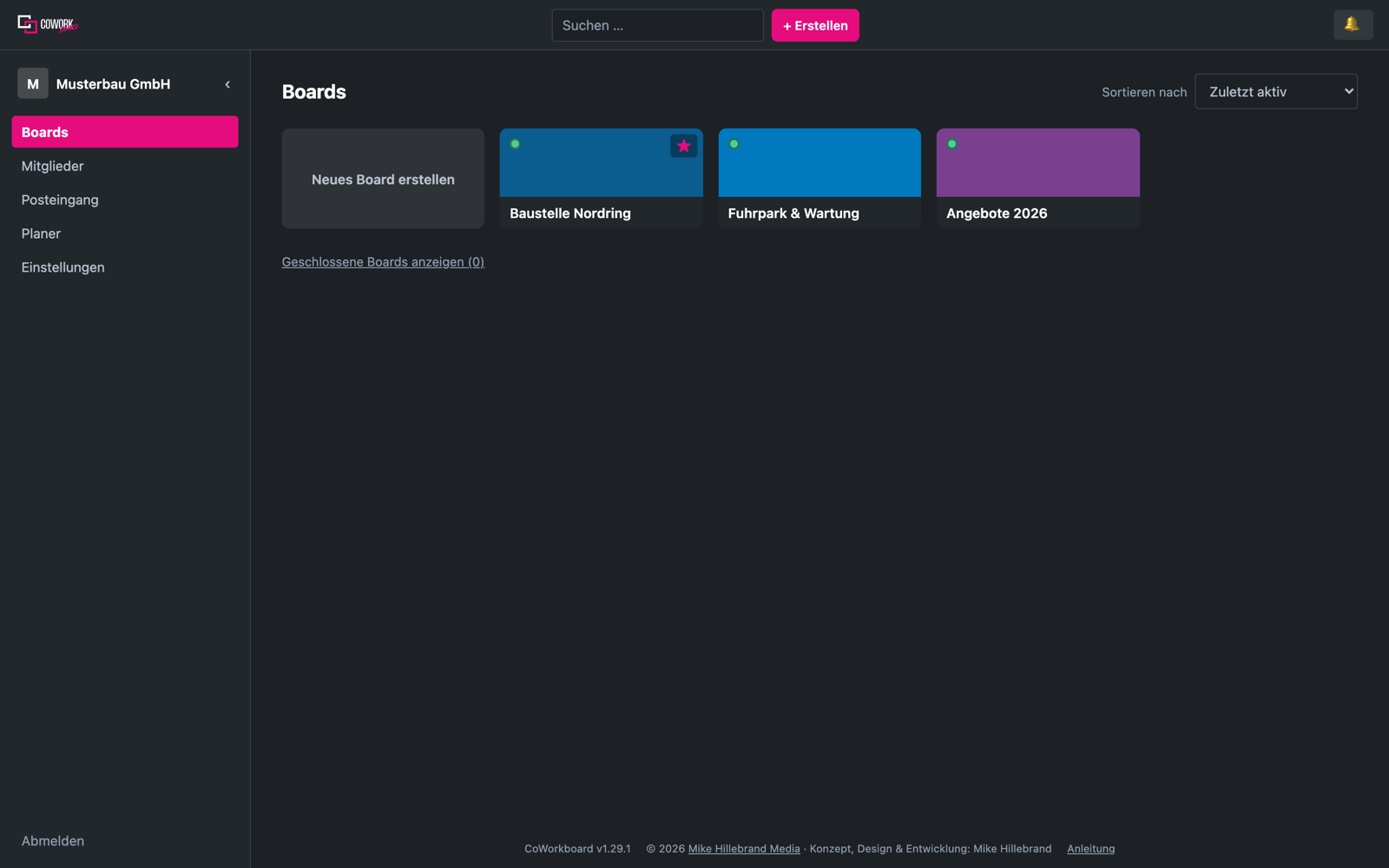
- Seitenleiste – oben dein Team (Klick öffnet den Team-Wechsler, falls du in mehreren Teams bist), darunter Boards, Mitglieder, Posteingang, Planer, Einstellungen. Ganz unten Abmelden.
- Pfeil ‹ neben dem Teamnamen klappt die Seitenleiste ein – die App merkt sich das.
- Logo oben links bringt dich immer zurück zur Board-Übersicht.
- Footer zeigt die aktuelle Version und den Link zu dieser Anleitung.
Suche und „+ Erstellen“ in der Kopfzeile
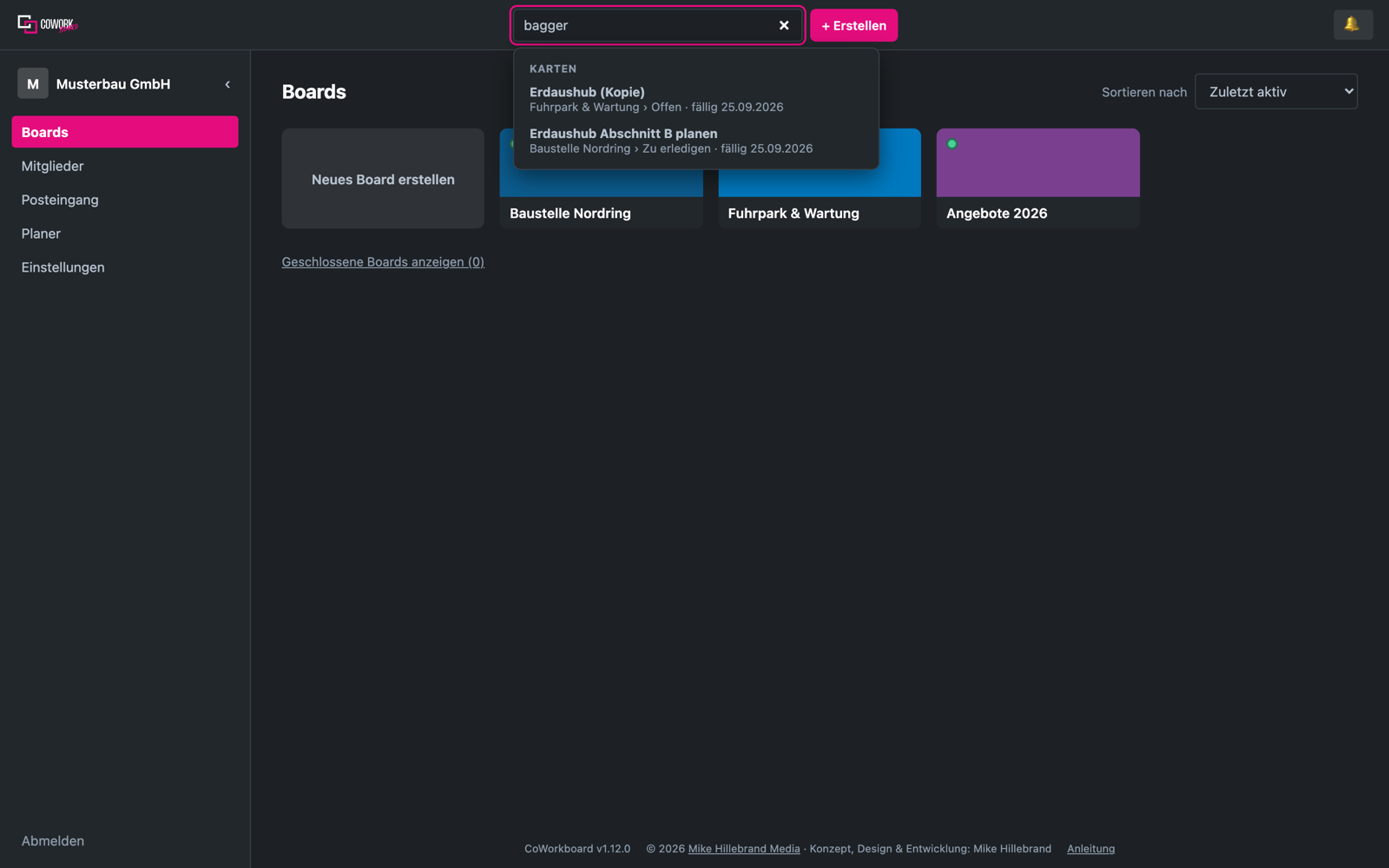
Oben auf jeder Seite (auch im Board) sitzt ein Suchfeld. Ab zwei Buchstaben erscheinen passende Karten (Titel und Beschreibung) und Boards aus allen deinen Teams – mit Board und Liste darunter. Klick oder Enter öffnet die Karte direkt. Die Taste / springt von überall ins Suchfeld. Private Boards, die du nicht sehen darfst, tauchen nie in der Suche auf.
Kartennummer: Jede Karte hat eine feste Nummer, z. B. #48 – oben links in der Karte und als Spalte in der Tabelle. Ein Klick auf die Nummer kopiert den Link zur Karte. In der Suche findet „#48“ genau diese Karte; in Automatisierungs-Texten steht dafür {cardnumber}.
Daneben + Erstellen: Board erstellen, Aus Vorlage oder schnell einen Eintrag im Posteingang notieren.
3. Boards
Ein Board ist ein Projekt, eine Baustelle, ein Themenbereich. Jedes Board hat Listen (Spalten) mit Karten (Aufgaben).
Board erstellen

- Klick auf Neues Board erstellen.
- Board erstellen: Name eingeben, Farbe wählen – oder im Reiter Aus Vorlage ein Team-Vorlagen-Board kopieren.
- Markdown importieren: eine .md-Datei mit Überschriften (= Listen) und Aufzählungen (= Karten) wird zu einem fertigen Board.
- Aus Kanban-Export importieren (JSON): Viele Kanban-Tools exportieren ein Board als JSON (oft im Board-Menü unter „Drucken und Exportieren“). Diese Datei hier hochladen. Es entsteht ein neues Board mit Listen, Karten, Beschreibungen, Labels, Checklisten, Start- und Fälligkeitsdaten, Erledigt-Status, Kommentaren (mit Autor und Datum) und Link-Anhängen. Mitglieder werden über den Namen zugeordnet, wenn es sie im Team gibt. Hochgeladene Dateien kommen nicht mit – nur ihre Links.
Roter Punkt = etwas Neues
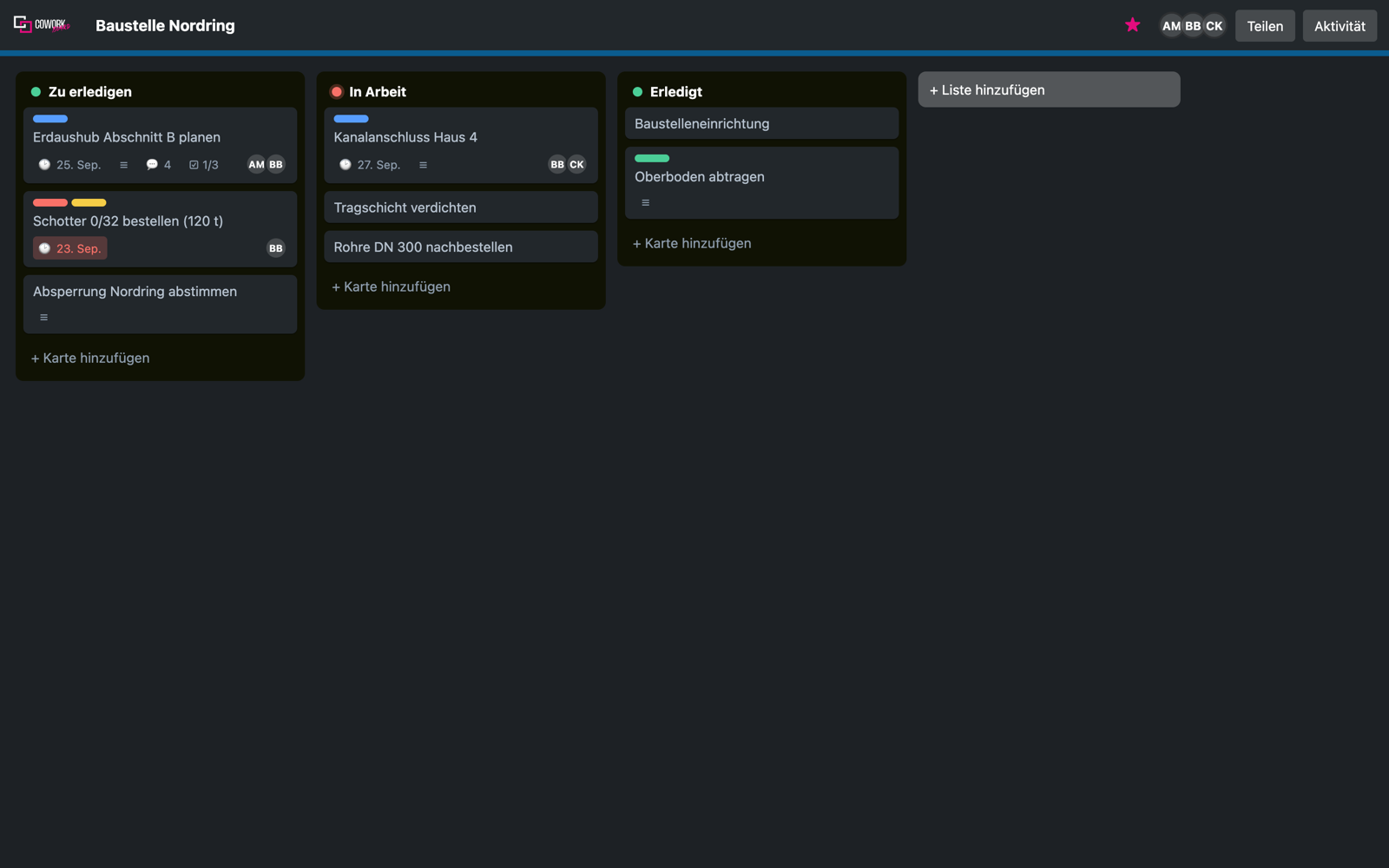
Jede Board-Kachel und jede Liste trägt einen kleinen Punkt: rot heißt „seit deinem letzten Besuch hat jemand anderes hier etwas geändert“ (neue Karte, Kommentar, verschobene Karte …), grün heißt „nichts Neues“. Eigene Änderungen färben nichts rot.
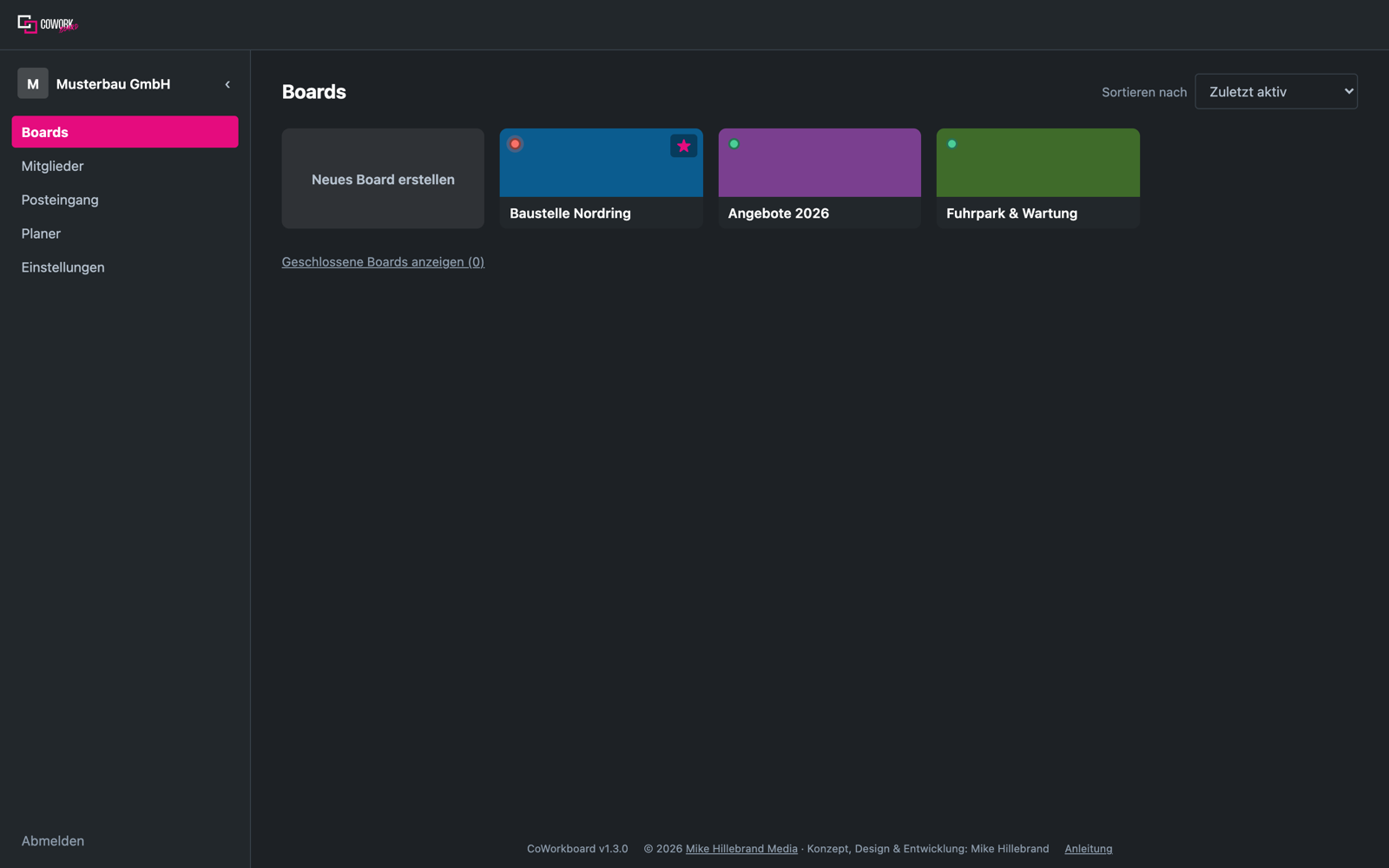
- Board öffnen setzt den Punkt der Kachel auf grün.
- Liste: Klick auf den roten Punkt oder Öffnen einer Karte in dieser Liste setzt ihn auf grün.
- Auf der Kachel kannst du den roten Punkt auch direkt anklicken, ohne das Board zu öffnen.
Board-Kachel
- Stern oben rechts auf der Kachel: Favorit. Favoriten stehen immer vorn.
- Sortieren nach: Zuletzt aktiv, am längsten inaktiv, alphabetisch.
- Menü der Kachel (⋯ beim Überfahren): Umbenennen, Titelbild ändern (Bild statt Farbe), Als Vorlage markieren (team-weit im Vorlagen-Reiter), In anderes Team verschieben, Board schließen.
- Geschlossene Boards anzeigen unten: geschlossene Boards lassen sich wieder öffnen oder endgültig löschen (nur Admins).
Privates Board – nur für ausgewählte Mitglieder
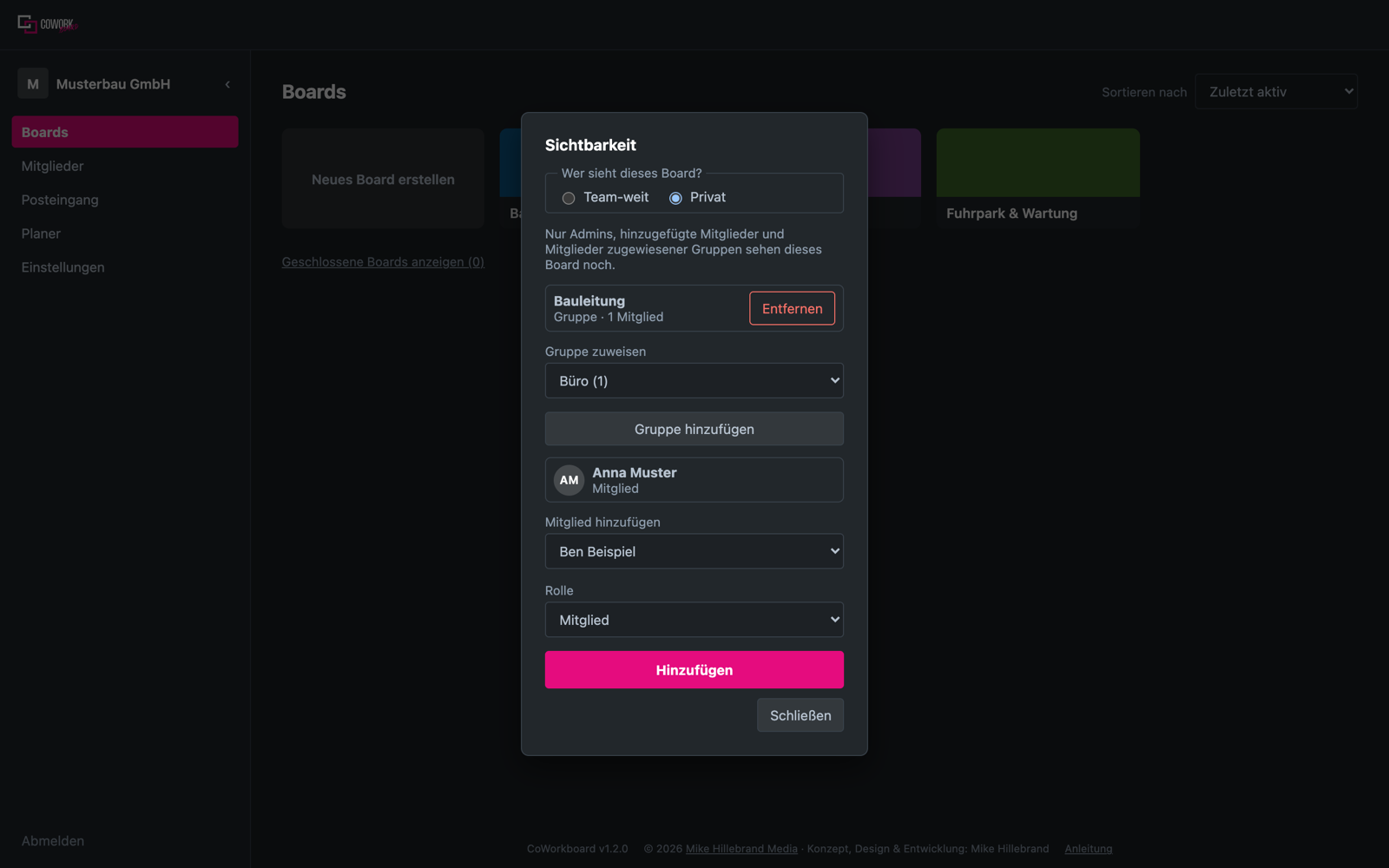
Standardmäßig sehen alle Teammitglieder alle Boards. Ein Board lässt sich aber auf eine feste Gruppe beschränken – z. B. „Angebote“ nur für Büro und Geschäftsführung. Alle anderen sehen das Board dann nirgends: nicht in der Übersicht, nicht im Planer, nicht im Posteingang.

- Mit der Maus über die Board-Kachel fahren, auf ⋯ klicken, Sichtbarkeit wählen (nur Owner/Admins sehen den Punkt).
- Privat anklicken. Ab jetzt sehen nur noch Team-Admins und die hinzugefügten Mitglieder das Board.
- Unter Mitglied hinzufügen die Person wählen, Rolle Mitglied oder Admin (Board-Admin darf die Liste selbst pflegen), Hinzufügen. Mit Entfernen fliegt jemand wieder raus.
- Team-weit macht das Board wieder für alle sichtbar.

Gruppen: einmal anlegen, überall zuweisen
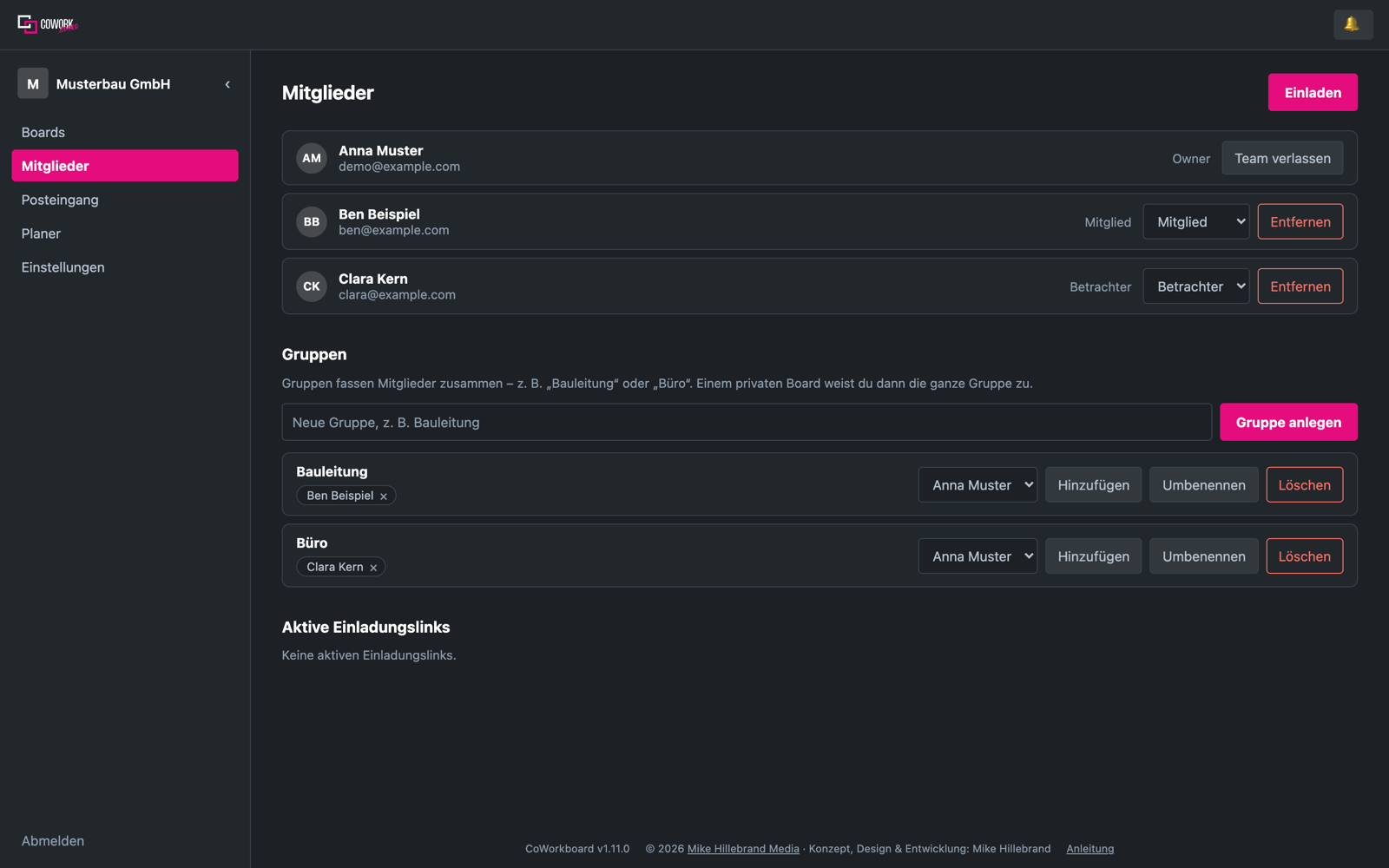
Statt Personen einzeln einzutragen, legst du unter Mitglieder → Gruppen feste Gruppen an – etwa „Bauleitung“, „Büro“, „Kolonne 1“ – und ordnest die Mitglieder zu. Einem privaten Board weist du dann im Sichtbarkeits-Dialog die ganze Gruppe zu.
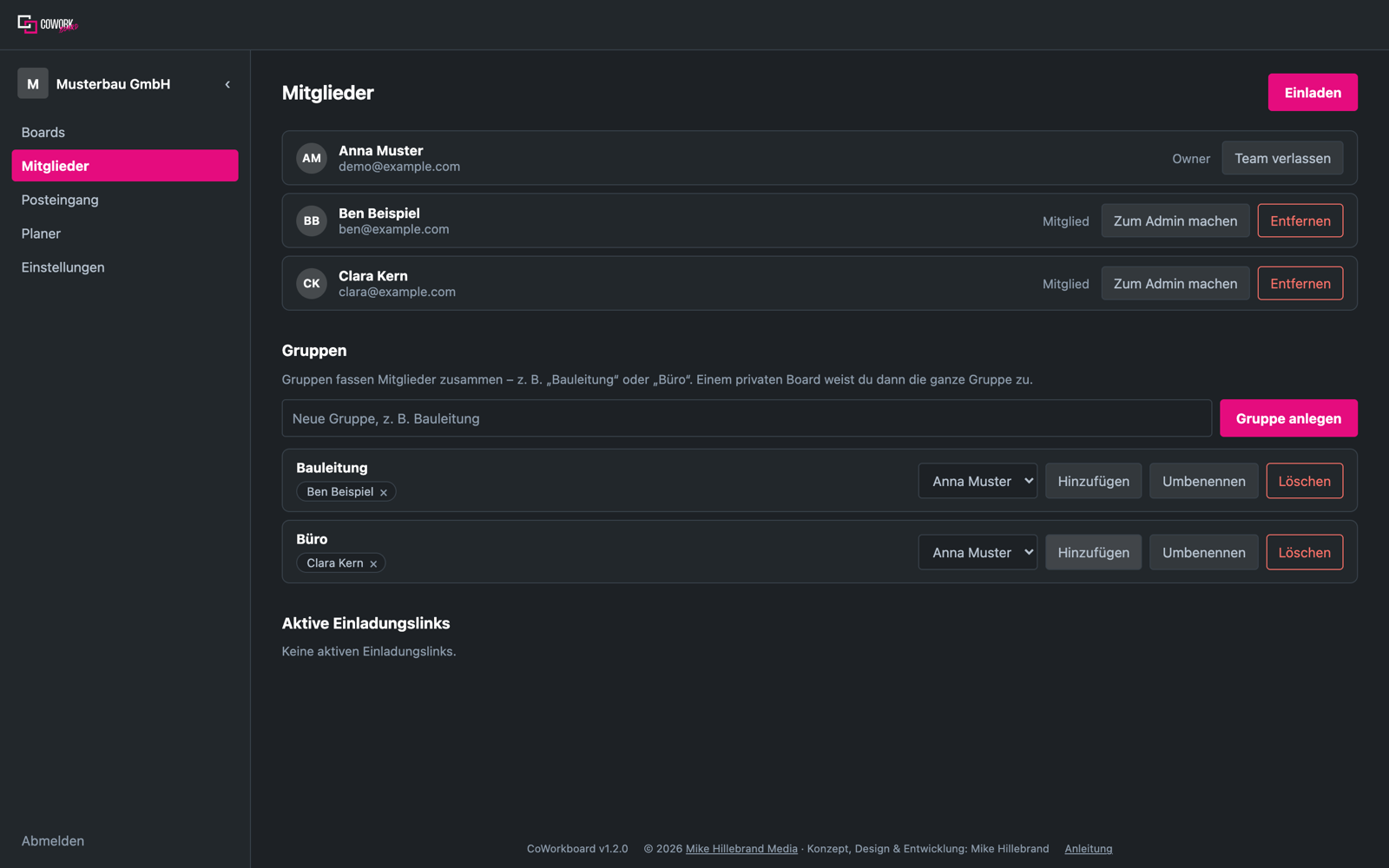
- Mitglieder → Abschnitt Gruppen → Namen eintippen → Gruppe anlegen.
- In der Gruppenzeile eine Person wählen → Hinzufügen. Das × am Namen nimmt sie wieder heraus. Umbenennen und Löschen daneben.
- Board-Kachel → ⋯ → Sichtbarkeit → Privat → unter Gruppe zuweisen die Gruppe wählen → Gruppe hinzufügen.
4. Listen & Karten
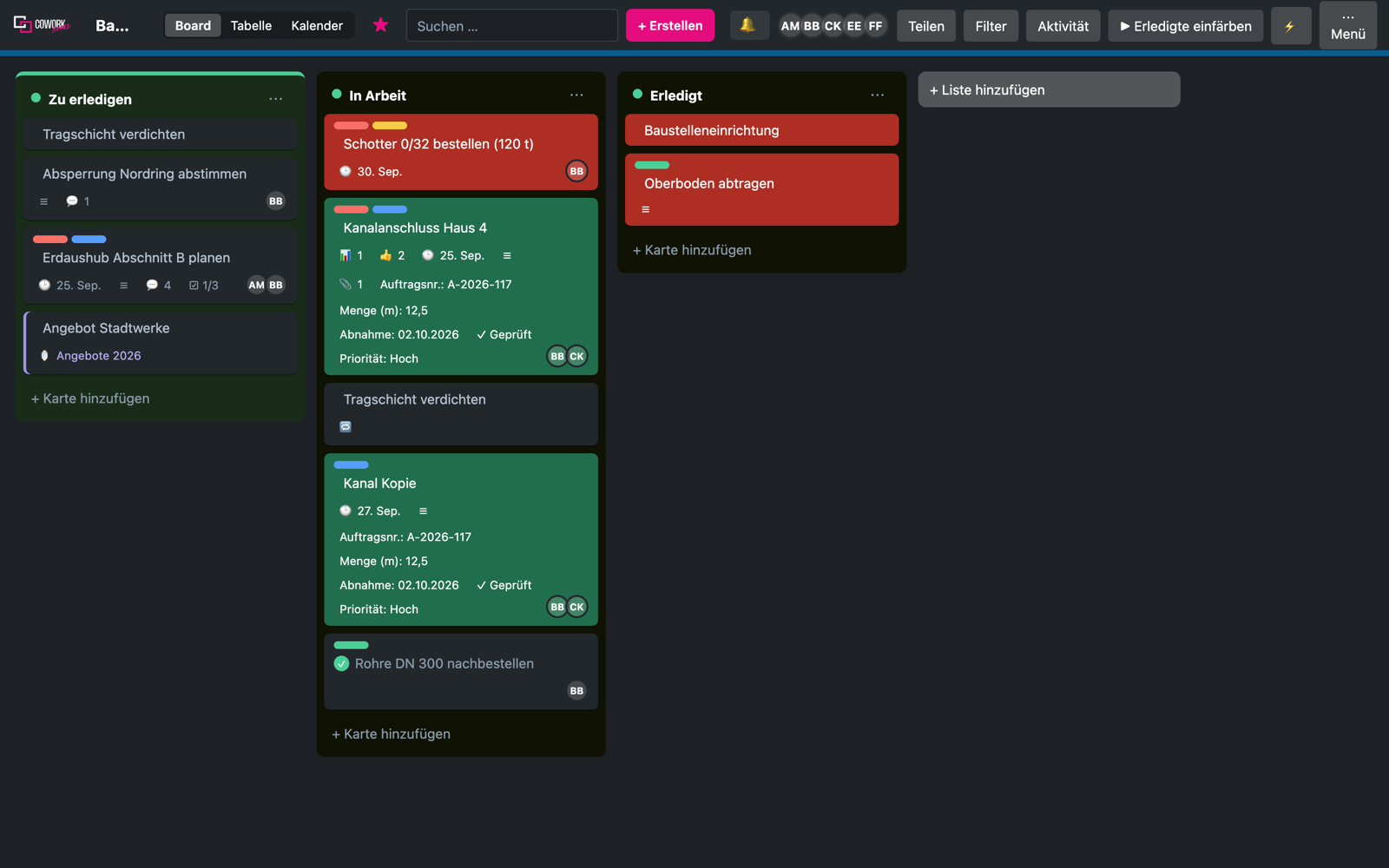
Listen
- + Liste hinzufügen rechts neben der letzten Liste.
- Umbenennen: Klick auf den Listentitel.
- Verschieben: Listentitel anfassen und ziehen.
- ⋯ rechts im Listentitel: das Listen-Menü (siehe unten).
Karten
- + Karte hinzufügen am Ende jeder Liste, Titel eingeben, fertig.
- Verschieben: Karte ziehen – innerhalb der Liste oder in eine andere (z. B. von „Zu erledigen“ nach „In Arbeit“).
- 📑 Aus Vorlagenkarte: erscheint neben „+ Karte“, sobald das Board Vorlagenkarten hat (siehe Kartenmenü).
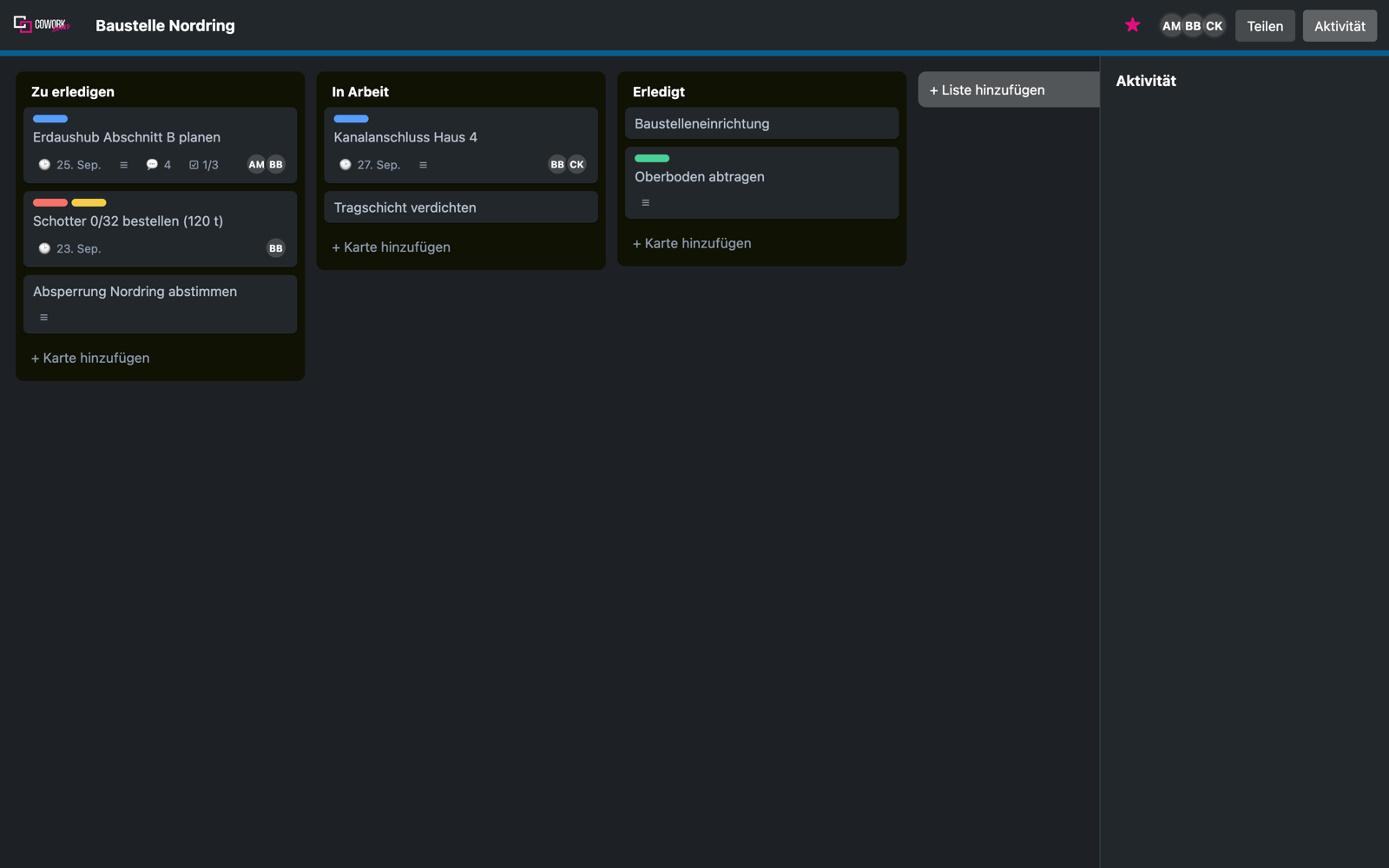
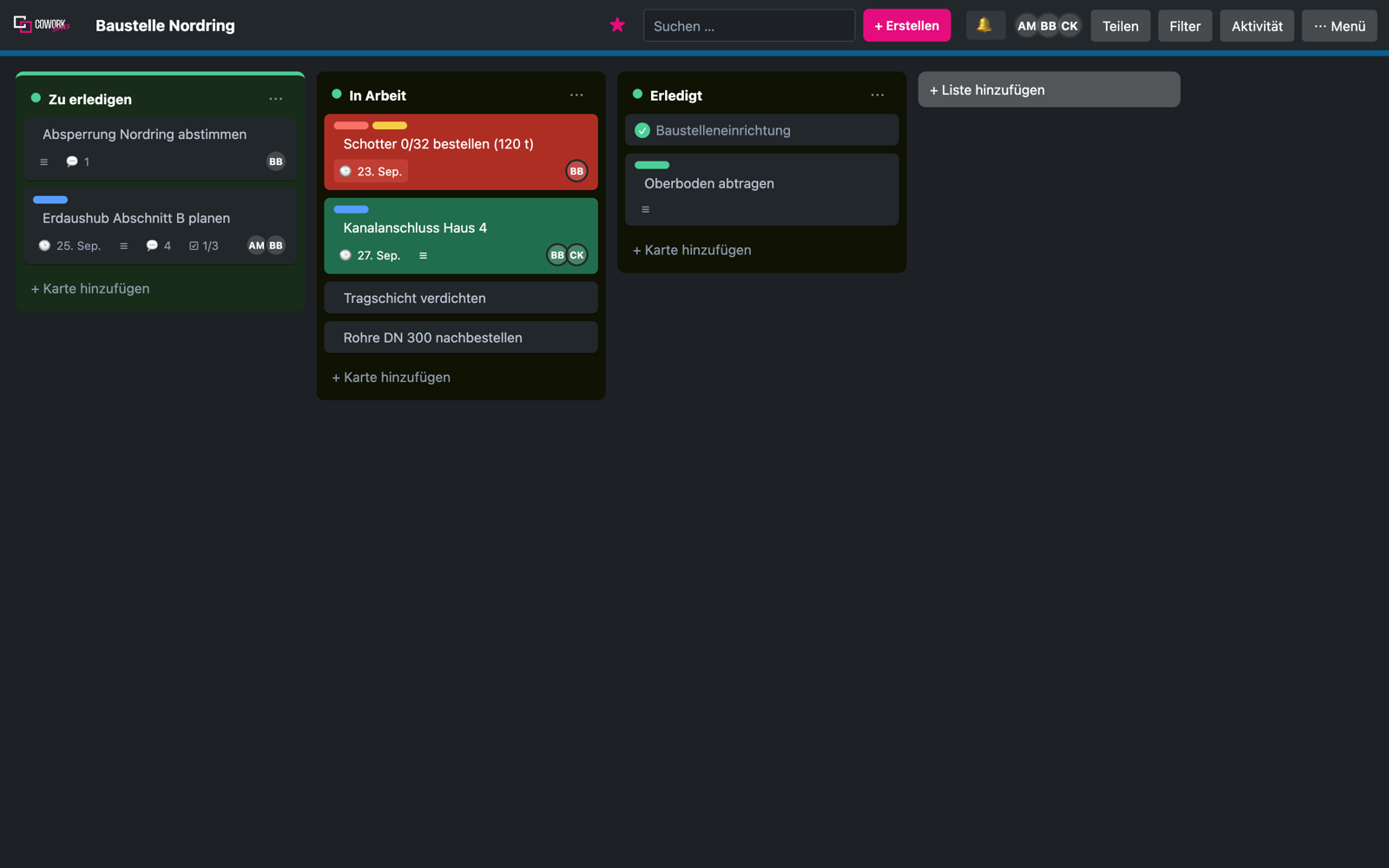
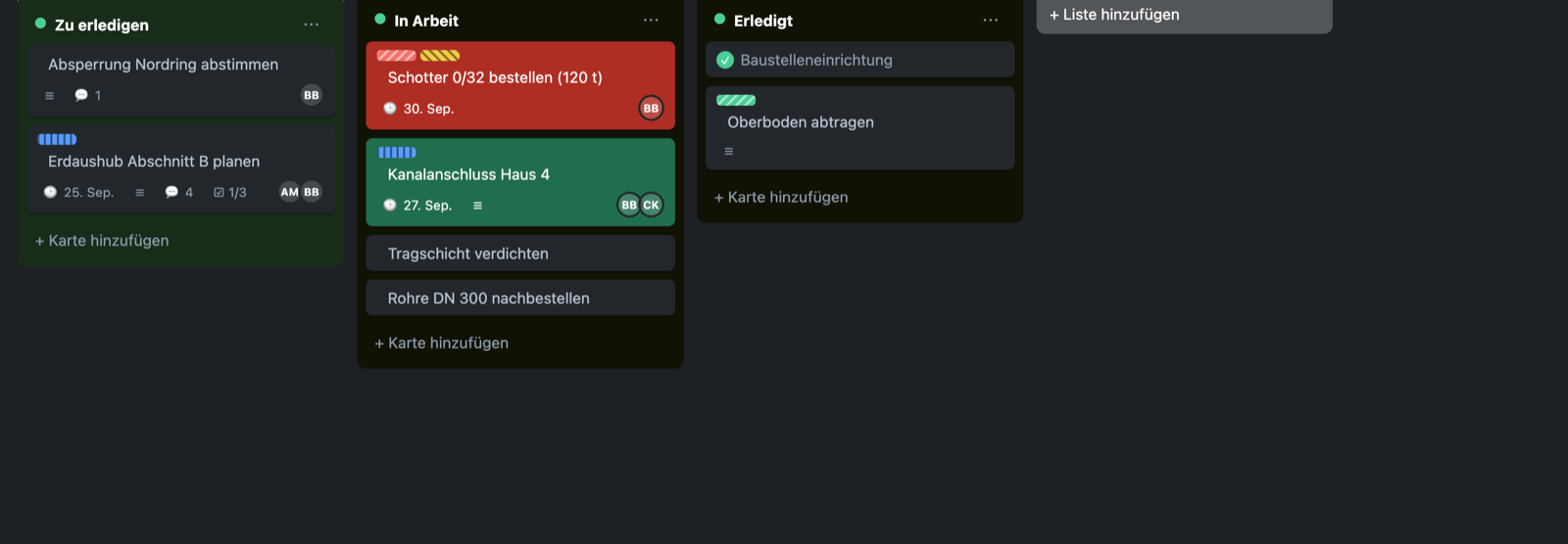
- Auf der Karte siehst du auf einen Blick: farbige Labels, Fälligkeit (rot = überfällig, gelb = bald), ≡ = hat eine Beschreibung, 💬 Anzahl Kommentare, ☑ erledigte/alle Checklisten-Punkte, Initialen der zugewiesenen Mitglieder.
Karte als erledigt markieren
Fahr mit der Maus über eine Karte: vor dem Titel erscheint ein Kreis. Ein Klick darauf hakt die Karte ab (grüner Haken, Titel ausgegraut, Fälligkeit grün). Nochmal klicken macht sie wieder offen. In der geöffneten Karte gibt es dafür oben links den Schalter „Als erledigt markieren“ – auf Handy und Tablet der einfachste Weg.
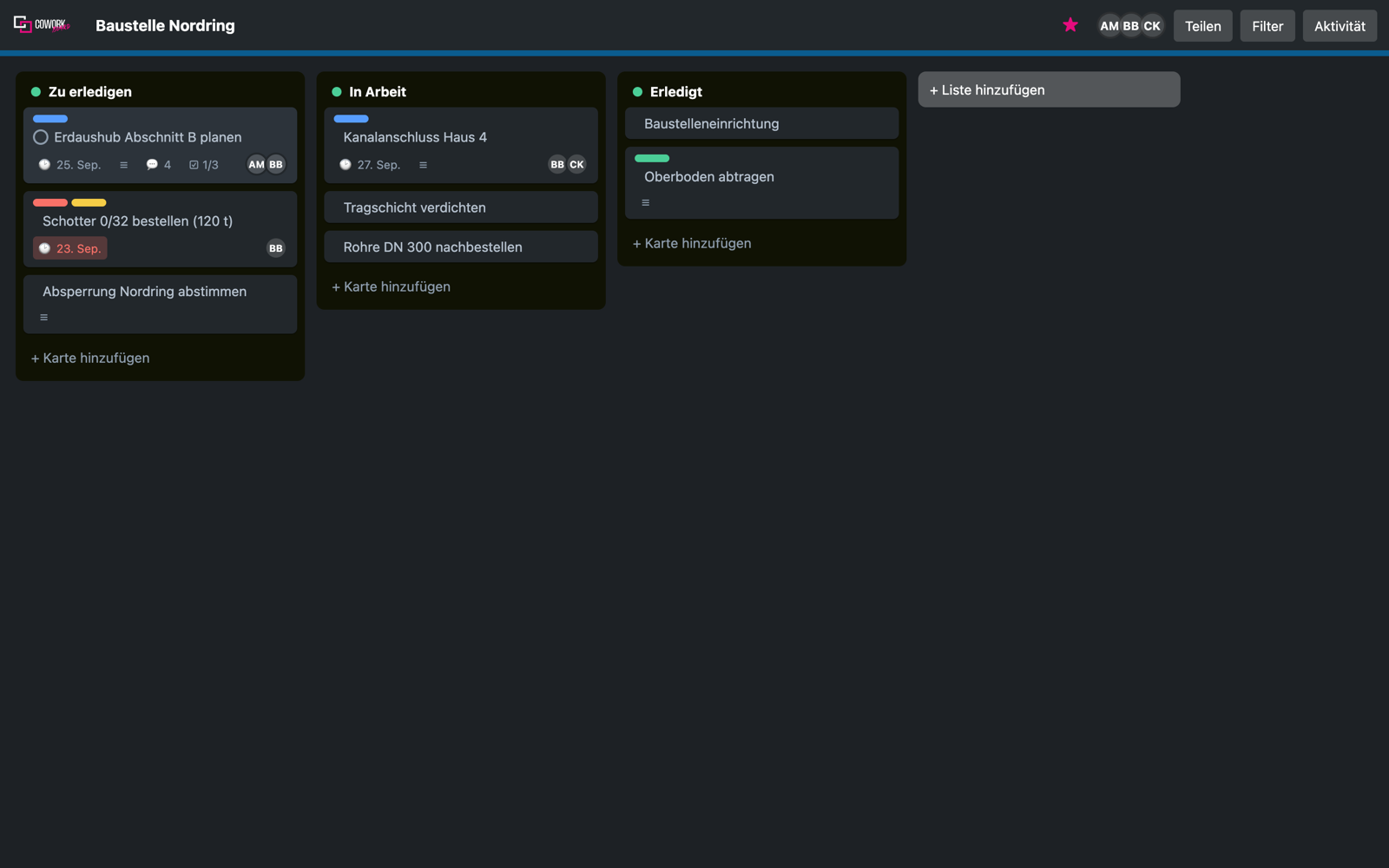
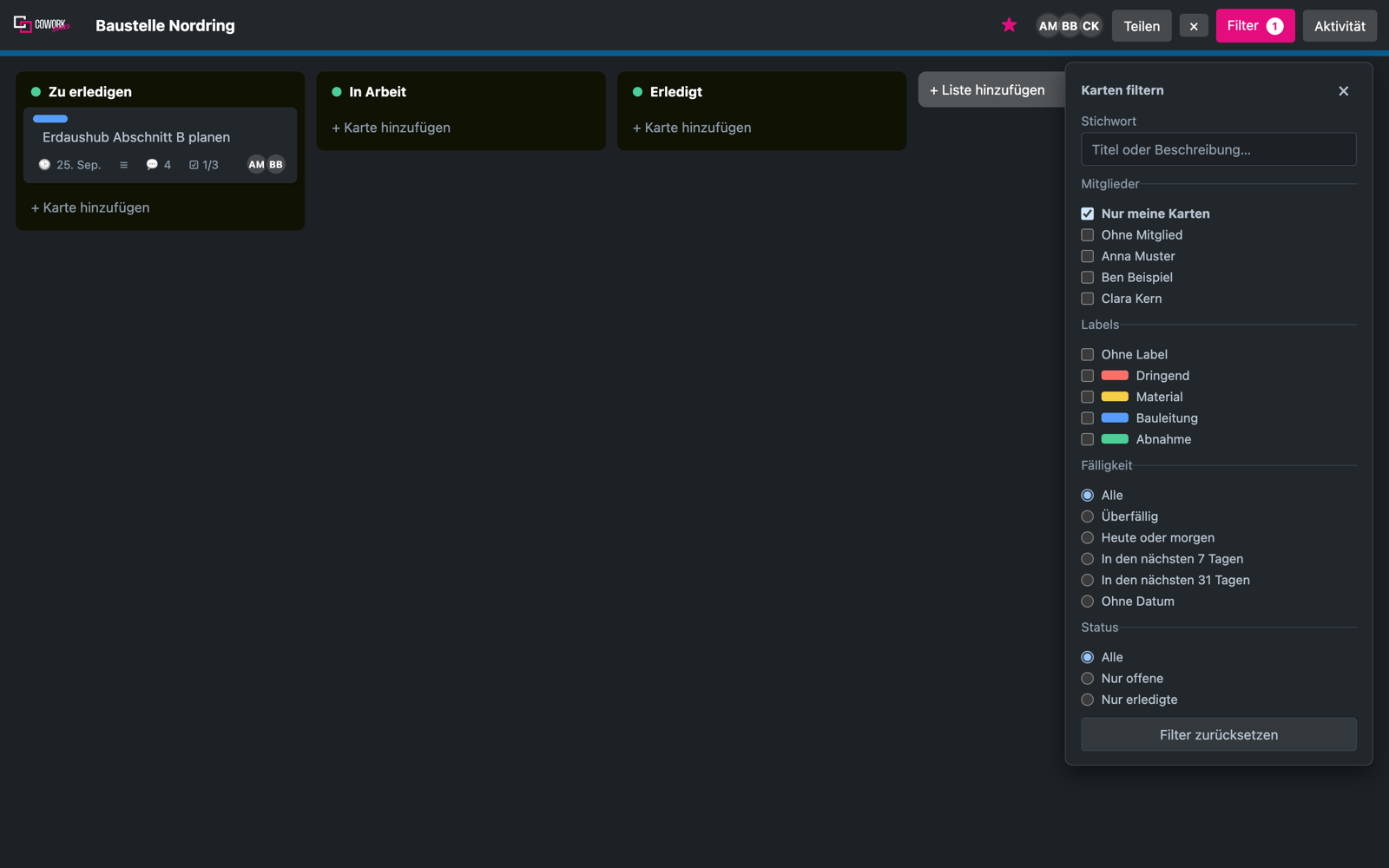
Filter: nur meine Karten, nur Überfälliges …
Oben rechts im Board: Filter. Die Karten, die nicht passen, werden ausgeblendet – nichts wird gelöscht.
- Stichwort – sucht in Titel und Beschreibung.
- Nur meine Karten – Karten, denen du zugewiesen bist oder in denen dir ein Checklisten-Punkt gehört.
- Mitglieder und Labels – auch „ohne Mitglied“ / „ohne Label“.
- Fälligkeit – überfällig, heute oder morgen, nächste 7 bzw. 31 Tage, ohne Datum.
- Status – nur offene oder nur erledigte Karten.
Ansichten: Board, Tabelle, Kalender, Zeitleiste, Dashboard
Alle Karten (Seitenleiste): eine Tabelle mit den Karten aller Boards des Teams, die du sehen darfst – mit Suche, Filtern nach Board, Mitglied, Fälligkeit und Status, sortierbar per Klick auf die Spaltenüberschrift. Ein Klick auf eine Zeile öffnet die Karte in ihrem Board.
Neben dem Boardnamen schaltest du zwischen fünf Ansichten um (Tasten 1–5; auf kleineren Bildschirmen als Auswahlfeld). CoWorkboard merkt sich die Wahl pro Board, und der Filter wirkt in allen.
- Dashboard: Balken für Karten je Liste, je Fälligkeit (überfällig, bis morgen, später, ohne Datum, erledigt), je Mitglied und je Label – oben die Summe offen/erledigt/überfällig. Ein aktiver Filter gilt auch hier, z. B. „nur Label Kunde“.
- Projekt (nur in Boards mit Unterboards, Tastenkürzel 6): der Überblick über das ganze Projekt – oben die Summe aller Karten (offen, erledigt, überfällig, in 7 Tagen fällig), darunter eine Tabelle mit jedem Unterboard (offen, Fortschritt, überfällig, bald fällig, zuletzt aktiv; ein Klick öffnet das Board), die Liste „Als Nächstes fällig“ aus allen Unterboards (überfällige zuerst, nächste 14 Tage; ein Klick öffnet die Karte) und „Wer hat was offen“. Es zählen nur Unterboards, die du sehen darfst; geschlossene Boards, archivierte Karten und Kartenvorlagen zählen nicht.
- Schnellbearbeitung: Fährst du über eine Karte, erscheint oben rechts ein Stift ✎ (auf dem Handy immer sichtbar); auch ein Rechtsklick auf die Karte öffnet das Menü. Dort änderst du Titel, Labels, Mitglieder und Fälligkeit, markierst als erledigt, archivierst oder löschst – ohne die Karte zu öffnen.
- Zeitleiste: jede Karte mit Datum als Balken von Start bis Fälligkeit, nach Listen gruppiert. Balken ziehen verschiebt den ganzen Zeitraum, das linke Ende ändert den Start, das rechte die Fälligkeit; ein Klick öffnet die Karte. Mit ‹ › blätterst du wochenweise.
- Start, Uhrzeit, Erinnerung: In der Karte rechts trägst du ein Startdatum, eine Uhrzeit zur Fälligkeit und eine Erinnerung ein (bis zu 2 Tage vorher). Die Erinnerung bekommen die Mitglieder der Karte als Benachrichtigung und – je nach Einstellung – per Mail. Im Kalender steht eine Karte mit Start an jedem Tag des Zeitraums.
- Tabelle: alle Karten untereinander mit Liste, Labels, Mitgliedern, Fälligkeit und Status. Ein Klick auf eine Spaltenüberschrift sortiert, noch ein Klick dreht die Reihenfolge um. Klick auf eine Zeile öffnet die Karte.
- Kalender: Monatsraster nach Fälligkeit. Eine Karte auf einen anderen Tag ziehen = neues Fälligkeitsdatum. Überfällige Karten haben einen roten Rand, Karten ohne Datum stehen darunter.


Kopfzeile des Boards
- Boardname anklicken zum Umbenennen, Stern = Favorit.
- Teilen (Admins): erzeugt einen Einladungslink ins Team.
- Filter: Karten eingrenzen (siehe oben).
- 🔔 Glocke: deine Benachrichtigungen (siehe Benachrichtigungen).
- Aktivität: Protokoll, wer wann was geändert hat.
- ⋯ Menü: das Board-Menü (siehe unten).
Listen-Menü (⋯ an jeder Liste)
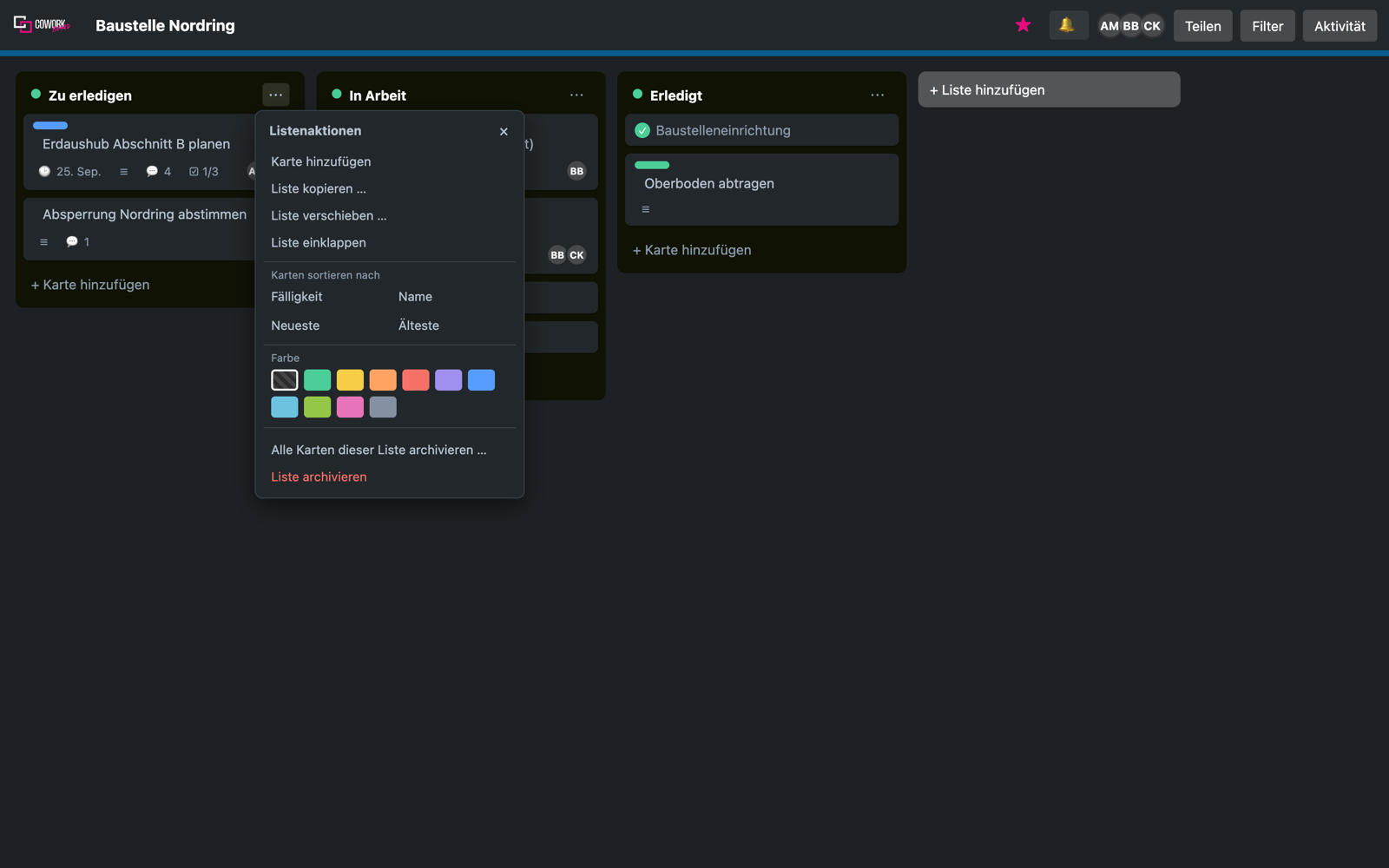
- Liste kopieren: legt rechts daneben eine Kopie mit allen Karten an (inkl. Checklisten, Labels, Mitglieder).
- Liste verschieben: an den Anfang/ans Ende oder in ein anderes Board – Labels werden dort passend angelegt, Personen ohne Zugriff aufs Ziel-Board fallen als Mitglied heraus.
- Liste einklappen: macht die Liste zu einem schmalen Streifen mit Kartenzahl; Klick darauf klappt sie wieder auf. Gilt nur für deinen Browser.
- Kartenlimit …: höchstens so viele Karten in der Liste (z. B. „In Arbeit: 3“). Der Zähler steht dann im Listenkopf; sind es mehr, wird die Liste rot umrandet. Verschieben bleibt trotzdem möglich – das Limit ist ein Hinweis, keine Sperre. Leer lassen hebt es auf.
- Als PDF exportieren (mit Bildern und Texten): ein Übersichtsblatt nur dieser Liste (A4 quer): je Karte ein Block mit Farbe, Labels, Titel, Fälligkeit, Mitgliedern und Beschreibung – rechts daneben die Bilder aus der Galerie mit ihren Sternen (Durchschnitt und Zahl der Stimmen). So siehst du auf einen Blick, welche Idee genehmigt oder gut bewertet ist. Je Karte bis zu 8 Bilder, darüber steht „+ n weitere Bilder“.
- Karten sortieren nach Fälligkeit, Name, neueste oder älteste zuerst.
- Farbe: farbiger Balken oben und leicht getönte Liste – z. B. Grün für „Erledigt“.
- Alle Karten archivieren oder Liste archivieren – beides lässt sich im Board-Menü zurückholen.
Board-Menü (⋯ Menü oben rechts)
Gast nur für dieses Board: Über „Teilen“ im Board lädst du jemanden mit dem Häkchen „Nur dieses Board“ ein. Die Person sieht dann nur dieses Board (und weitere, zu denen du sie ebenso einlädst) – keine anderen Boards des Teams, auch nicht in Suche, Planer oder „Alle Karten“ – und kann keine eigenen Boards anlegen. In der Mitgliederliste steht „Gast (einzelne Boards)“. Wer mitarbeiten darf, belegt wie jedes Mitglied einen Platz der Lizenz.
Öffentlicher Link (nur lesen): Board-Admins erstellen hier einen Link, mit dem auch Leute ohne Konto das Board ansehen können – z. B. Kunden. Sichtbar sind Listen, Karten, Labels, Daten, Beschreibungen und der Checklisten-Fortschritt, nicht aber Namen, Kommentare oder Anhänge. Suchmaschinen nehmen die Seite nicht auf. „Ausschalten“ macht den Link sofort ungültig; ein neu erstellter Link ist immer ein anderer.

- Hintergrund des Boards per Klick wechseln.
- Link zum Board kopieren – zum Weiterschicken an Kollegen (sie brauchen Zugriff aufs Board).
- Unterboards: ein Board kann Unterboards enthalten – zum Beispiel das Projekt „Karls Kola“ mit den Boards „Content“ (mit Planer, Kalender, Zeitleiste) und „Bildgenerierung“ (mit den Bildern in der Galerie). Anlegen: ⋯ Menü → + Unterboard anlegen … oder in der Leiste unter dem Titel auf + Unterboard. Oben im Board stehen die Unterboards als Kachel-Leiste (wie die Vorlagen auf der Startseite, in jeder Ansicht; mit Titelbild oder Farbe); im Unterboard zeigt die Leiste die Geschwister und mit „↑“ den Weg zurück, vor dem Titel steht das Elternboard. In der Boards-Übersicht erscheint nur das Projekt, mit „n Unterboards“. Jedes Unterboard ist ein vollwertiges Board mit eigenen Listen, Mitgliedern und Ansichten; beim Anlegen übernimmt es die Sichtbarkeit des Elternboards. In der Boards-Übersicht verschiebst du vorhandene Boards in ein anderes Board: an der Kachel ⋯ → In ein Board verschieben … (auch zurück auf die oberste Ebene) oder die Kachel auf ein anderes Board ziehen – ein Zähler wie „▸ 2 Unterboards“ klappt die Unterboards in der Übersicht auf und zu, zum Herausholen ziehst du eine Kachel auf die Leiste „Hierher ziehen: oberste Ebene“. Ein Board mit Unterboards öffnet zuerst die Ansicht Unterboards (Kacheln wie die Startseite; Taste 7), danach merkt sich die App deine Wahl je Board. Team-Admins können unter ⋯ Menü → Gehört zu ein Board verschieben oder wieder nach oben holen (bis zu 4 Ebenen). Wird das Elternboard gelöscht, rücken die Unterboards auf die oberste Ebene; wird es geschlossen, erscheinen sie wieder einzeln in der Übersicht.
- Als CSV exportieren: alle Karten mit Liste, Beschreibung, Fälligkeit, Mitgliedern, Labels und Checklisten-Stand – öffnet direkt in Excel.
- Als PDF exportieren: das Board als PDF-Datei zum Ausdrucken, Mailen oder Ablegen – A4 quer, die Listen als Spalten (vier je Seite), darunter die Karten mit Labels, Fälligkeit (überfällige in Rot), Mitgliedern und Checklisten-Stand. Lange Listen laufen auf der nächsten Seite weiter. Archivierte Listen und Karten fehlen.
- Als JSON exportieren: das komplette Board als Datei – Listen, Karten, Beschreibungen, Daten, Labels, Mitglieder, Checklisten, Kommentare und Links. Zum Sichern oder Umziehen: + Erstellen → Aus Kanban-Export importieren (JSON) legt daraus wieder ein Board an, auch in einer anderen Installation. Hochgeladene Dateien sind nicht enthalten.
- Drucken: druckfreundliche Ansicht ohne Knöpfe; ein aktiver Filter wirkt auch beim Druck.
- Archivierte Karten / Listen mit Wiederherstellen.
- Board schließen (Owner/Admins).
Automatisierung (⚡ oben im Board)
Neu: Regeln reagieren auch auf „Kommentar wird geschrieben“ und „Mitglied wird zugewiesen“. Als Aktionen gibt es zusätzlich „Kommentar schreiben“, „Checkliste anlegen“ (ein Punkt pro Zeile) und „In der Liste nach oben/unten“. In Kommentar- und Checklisten-Texten werden Platzhalter ersetzt: {cardname}, {cardnumber}, {listname}, {boardname}, {date} (heute) und {user} (wer die Regel ausgelöst hat). Kommentare aus einer Regel lösen keine weiteren Regeln aus.
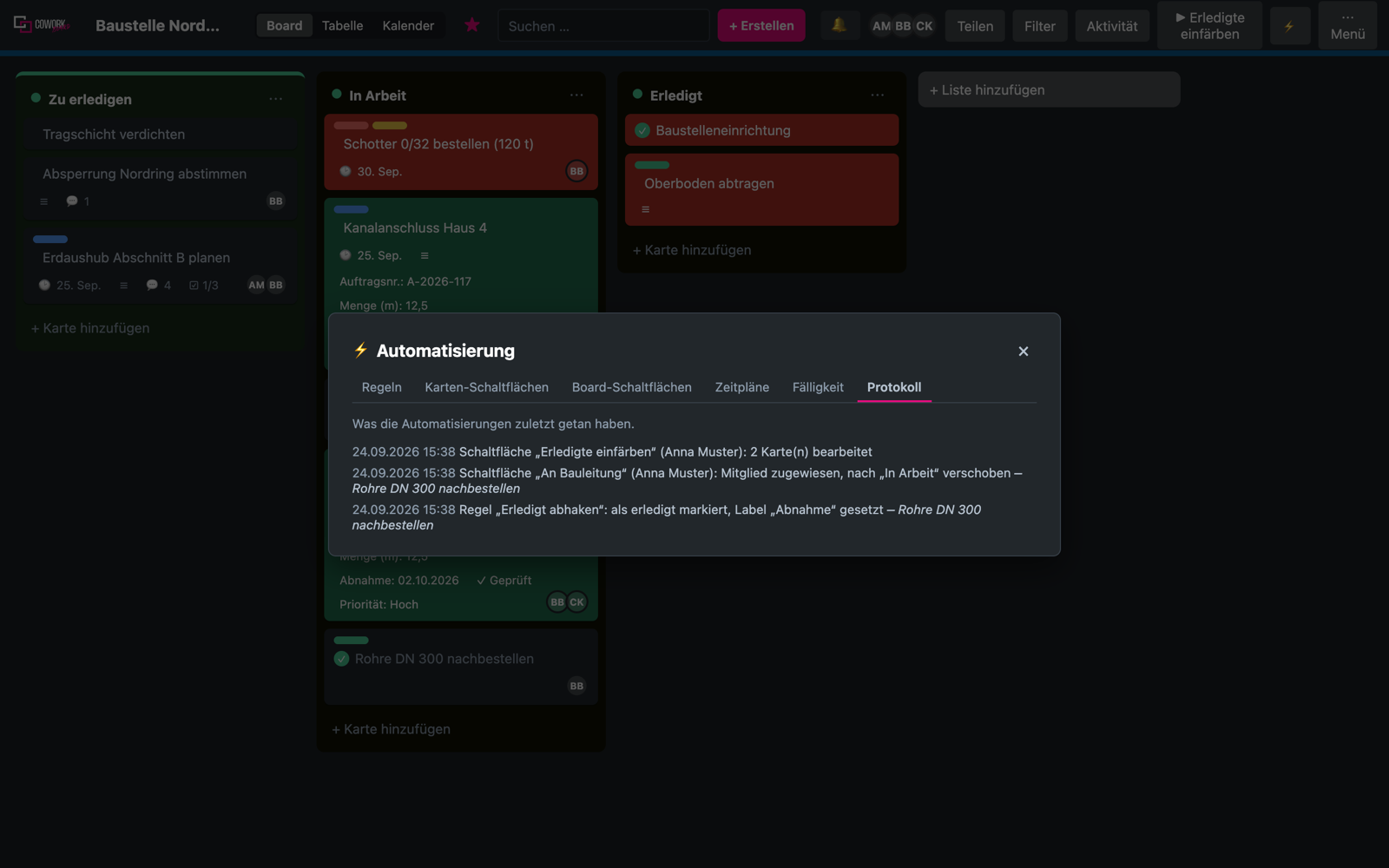
Wiederkehrende Handgriffe erledigt CoWorkboard selbst. Der Blitz öffnet fünf Bereiche:
- Regeln: „Wenn … dann …“. Auslöser: eine Karte landet in einer Liste oder wird dort angelegt, wird als erledigt markiert, bekommt ein bestimmtes Label oder alle Checklisten-Punkte sind erledigt. Beispiel: Wenn eine Karte in „Erledigt“ landet → als erledigt markieren, Label „Abnahme“ setzen.
- Karten-Schaltflächen: erscheinen in jeder Karte unter „Schaltflächen“. Beispiel: An Bauleitung → Ben zuweisen, nach „In Arbeit“ verschieben.
- Board-Schaltflächen: erscheinen oben im Board und bearbeiten alle Karten einer Liste auf einmal (mit Rückfrage).
- Zeitpläne: täglich, an bestimmten Wochentagen oder monatlich ab einer Uhrzeit, z. B. freitags ab 16 Uhr alle Karten in „Erledigt“ archivieren.
- Fälligkeit: X Tage vor, am oder nach dem Fälligkeitsdatum, z. B. 1 Tag vorher Label „Dringend“ setzen. Jede Karte wird dabei nur einmal bearbeitet.
Mögliche Aktionen: verschieben, erledigt/wieder offen, Label setzen/entfernen, Mitglied zuweisen/entfernen, Fälligkeit setzen (in X Tagen) oder entfernen, einfärben, archivieren – mehrere hintereinander. Jede Automatisierung lässt sich per Häkchen pausieren. Das Protokoll zeigt die letzten 50 Ausführungen.

5. Die Karte im Detail
Ein Klick auf eine Karte öffnet sie. Alles Wichtige zu einer Aufgabe lebt hier.

Beschreibung
Bearbeiten öffnet einen Text-Editor mit Überschriften, Fett/Kursiv, Listen, Links, Tabellen und Bildern. Über das Import-Symbol (Pfeil nach oben) lässt sich eine Markdown- oder PDF-Datei einfügen. Bilder kannst du direkt einfügen (Datei wählen oder hineinziehen).
Fälligkeitsdatum
Datum setzen – die Karte zeigt es als Badge und erscheint im Planer. Feld leeren entfernt das Datum.
Eigene Felder
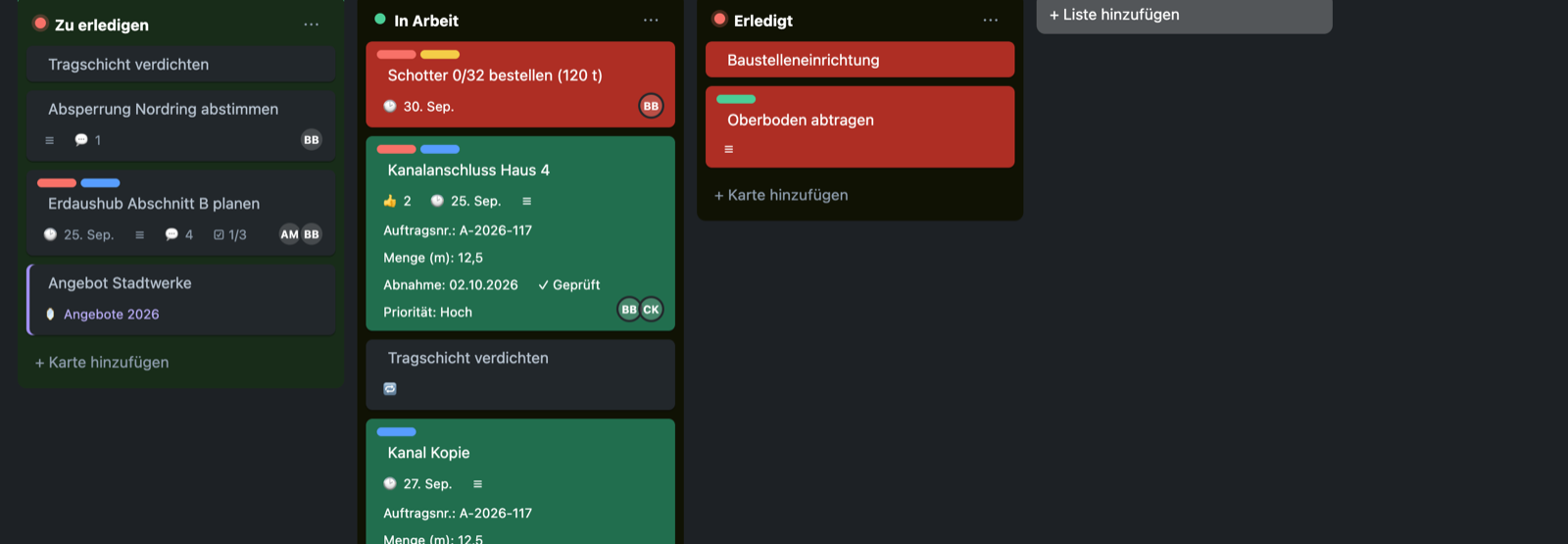
Unter Eigene Felder → Felder verwalten legst du pro Board zusätzliche Felder an: Text (z. B. Auftragsnummer), Zahl (Menge, Betrag), Datum (Abnahme), Checkbox (geprüft) oder Auswahl (z. B. Priorität Hoch/Mittel/Niedrig). Jede Karte des Boards bekommt diese Felder. Mit „auf Karte zeigen“ erscheint der Wert als kleines Schild auf der Kachel; in der Tabelle und im CSV-Export gibt es je eine eigene Spalte.


Kartenfarbe
Unter Kartenfarbe eine von zehn Farben wählen – die ganze Kachel im Board wird eingefärbt (z. B. Rot für Bestellungen, Grün für Abnahmen). Das gestreifte Feld entfernt die Farbe.
Mitglieder
Über das Auswahlfeld Teammitglieder zuweisen; das × am Namen entfernt sie wieder. Zugewiesene Personen sehen ihre Initialen auf der Karte.
Labels
Labels sind farbige Schlagworte pro Board (z. B. „Dringend“, „Material“). Bestehende über das Auswahlfeld anhängen, neue mit Name + Farbe + + Label anlegen.
Labels bearbeiten darunter öffnet die Liste aller Labels des Boards: Name oder Farbe ändern wirkt sofort auf allen Karten, × löscht ein Label boardweit.

Checklisten
- + Checkliste legt eine Liste an, Neuer Eintrag… + Enter fügt Punkte hinzu.
- Abgehakte Punkte zeigen wer sie wann erledigt hat (🔒). Das ist ein Nachweis: nur die Person selbst oder ein Admin kann den Haken wieder entfernen.
- Der Fortschritt (z. B. 1/3) erscheint auf der Karte im Board.
- ↗ In Karte umwandeln: Wird ein offener Punkt zu groß für eine Zeile, macht ↗ daraus eine eigene Karte am Ende derselben Liste – mit der zuständigen Person als Mitglied und dem Datum als Fälligkeit. Der Punkt verschwindet aus der Checkliste.
- Person und Datum pro Punkt: rechts neben jedem offenen Punkt wählst du, wer ihn erledigt und bis wann. Überfällige Termine werden rot. Die Person bekommt eine Benachrichtigung und findet die Karte über „Nur meine Karten“.

Galerie und Bildbewertung
Alle Bilder einer Karte erscheinen als Galerie direkt unter der Beschreibung – als Raster mit Vorschaubildern, nicht als lange Liste. Dateien und Links bleiben unter Anhänge.
- Mehrere Bilder auf einmal: + Bilder hinzufügen (mehrere markieren) oder Bilder einfach in den Galerie-Bereich ziehen. Sie laden nacheinander hoch, bis 50 MB je Bild (JPG, PNG, GIF, WebP). Handy-Fotos stehen richtig herum.
- Bewerten: unter jedem Bild stehen fünf Sterne – ein Klick auf den dritten Stern gibt 3 Sterne, ein erneuter Klick auf denselben Stern nimmt die Bewertung zurück. Jede Person bewertet jedes Bild einmal (änderbar); angezeigt wird der Durchschnitt, in Klammern die Zahl der Bewertungen. Beim Überfahren der Zahl siehst du, wer wie bewertet hat. Auch Betrachter dürfen bewerten.
- Reihenfolge: oben rechts im Galerie-Bereich wählst du Hochgeladen zuerst oder Beste Bewertung zuerst – praktisch, um sich auf einen Entwurf zu einigen.
- Vollbild: ein Klick auf ein Bild öffnet es groß. Mit ← → oder den Pfeilen (am Handy durch Wischen) blätterst du, mit 1 bis 5 bewertest du, 0 oder derselbe Stern nimmt die Bewertung zurück, Esc schließt. Original öffnen zeigt die Datei in voller Größe.
- Löschen: das × oben rechts im Bild (beim Überfahren) entfernt es nach einer Rückfrage – für alle, endgültig. Nur mit Schreibrechten.
Anhänge
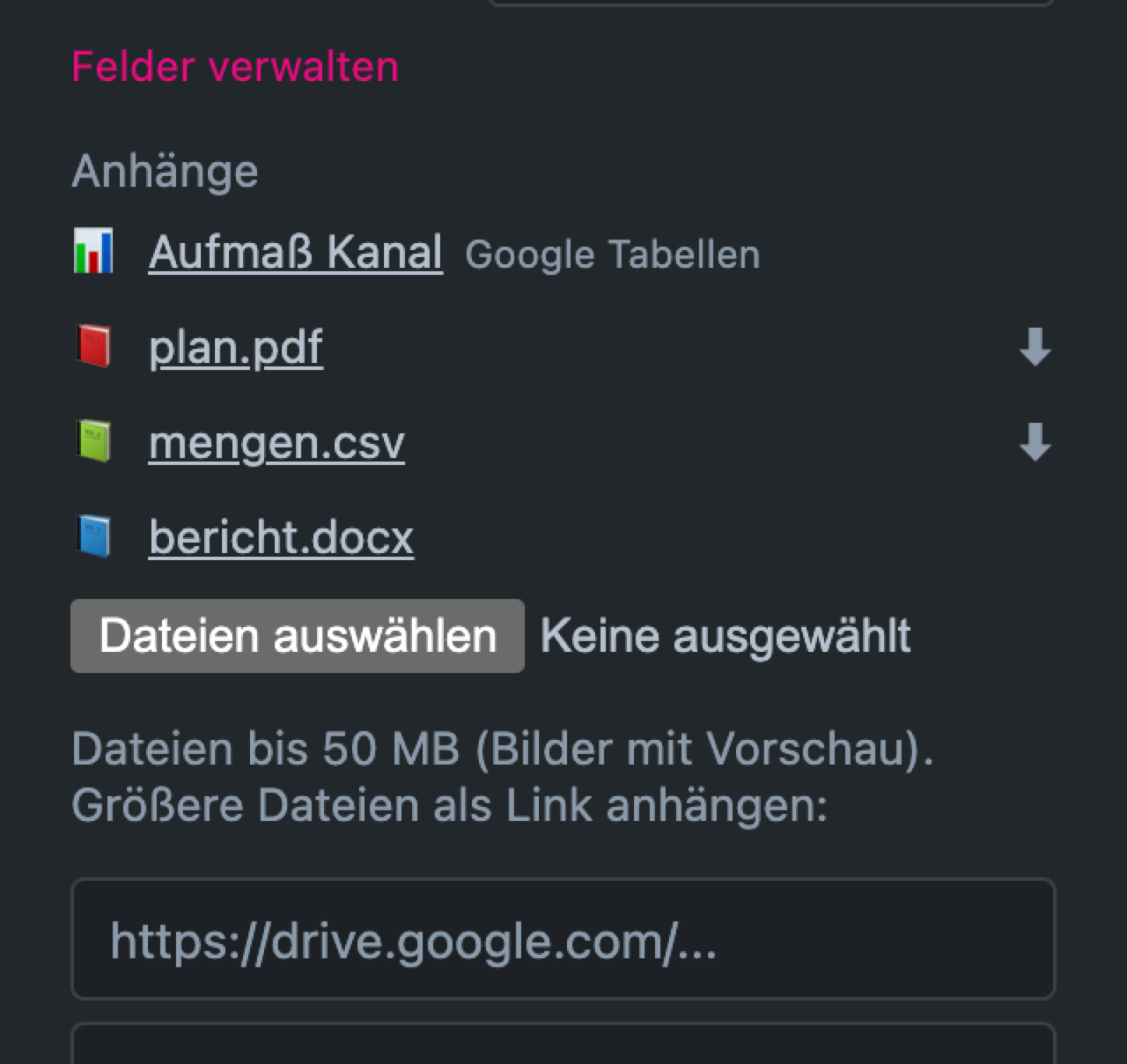
Google-Links (Docs, Tabellen, Präsentationen, Drive-Ordner) werden erkannt und mit passendem Symbol angezeigt. Aus Google Drive … öffnet Drive – dort Datei → Teilen → Link kopieren und hier einfügen.
- Dateien auswählen: jeder Dateityp – Fotos, PDF, Word, Excel, CSV, Markdown, ZIP, Pläne … – bis 50 MB pro Datei. Mehrere Dateien lassen sich auf einmal markieren.
- Ansehen: Bilder erscheinen mit Vorschau. PDFs und Textdateien (Markdown, CSV, TXT) öffnen sich per Klick in einem neuen Tab, ⬇ daneben lädt sie herunter. Alle anderen Dateien werden per Klick heruntergeladen. Ein Symbol zeigt den Typ (📕 PDF, 📘 Word, 📗 Excel/CSV, 📝 Text …).
- Link anhängen: für große Dateien z. B. in Google Drive – URL und optional ein Titel.
- Ein Klick auf ein Bild öffnet es groß (Lightbox); Klick daneben oder Esc schließt.
- Löschen: das × rechts neben einem Anhang (bei Bildern oben rechts im Bild) entfernt ihn nach einer Rückfrage – für alle, endgültig. Nur mit Schreibrecht auf dem Board.
Kartenmenü (⋯ oben rechts)
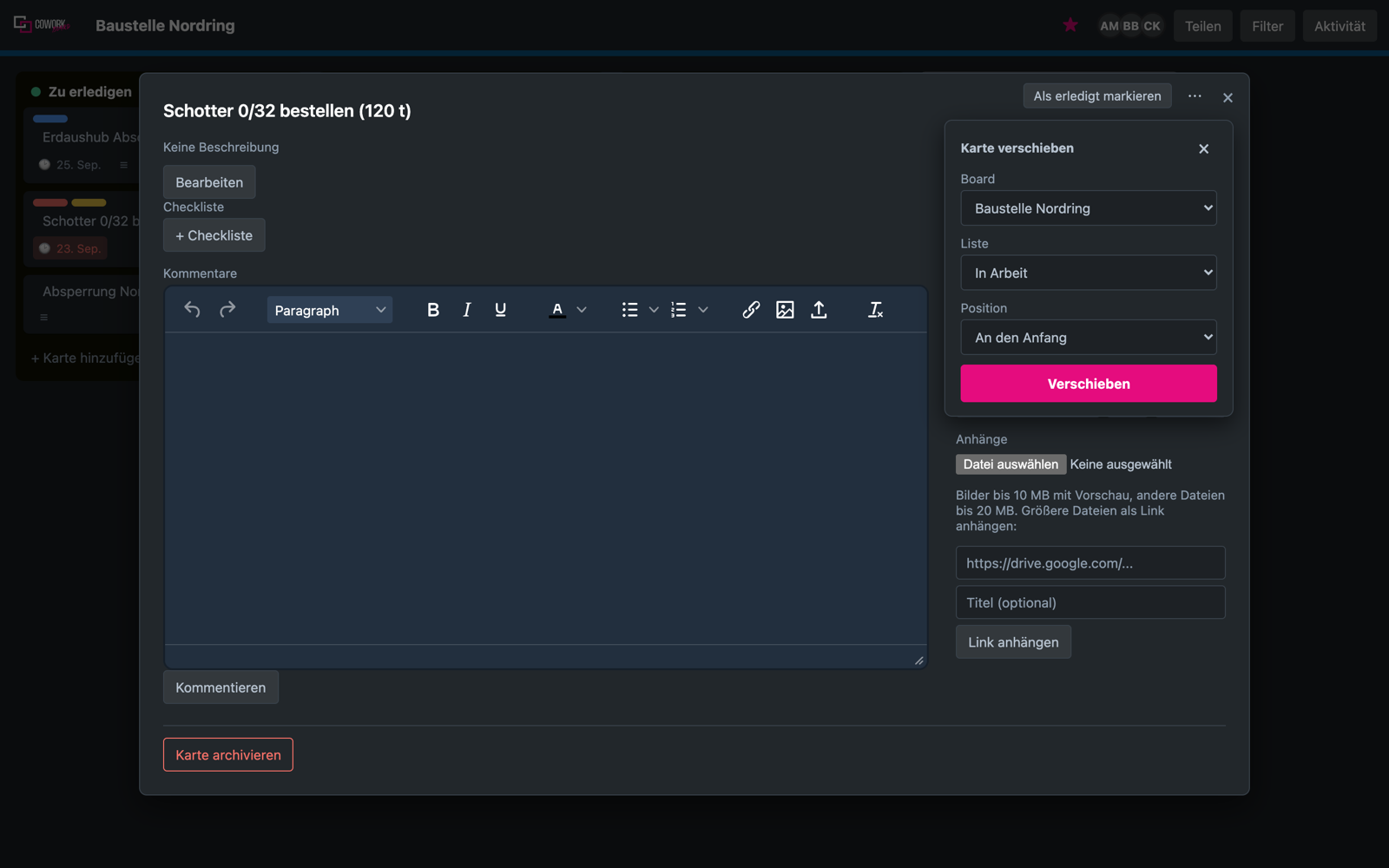
- Verschieben …: Board, Liste und Position (Anfang/Ende) wählen – auch in ein anderes Board. Labels werden dort automatisch angelegt; Personen ohne Zugriff auf das Ziel-Board fallen als Mitglied raus.
- Kopieren …: wie Verschieben, dazu neuer Titel und Auswahl, ob Checklisten, Labels und Mitglieder mitkommen. Checklisten starten wieder offen; hochgeladene Dateien bleiben an der Original-Karte.
- Wiederholen … und Spiegeln …: siehe unten.
- Als Kartenvorlage markieren: die Karte wird Vorlage für dieses Board – neue Karten lassen sich daraus mit allen Checklisten und Labels erzeugen.
- Karte archivieren: nimmt die Karte vom Board.
Wiederkehrende Karten
Kartenmenü ⋯ → Wiederholen …: täglich, wöchentlich an gewählten Tagen, monatlich oder jährlich. Zum Termin legt CoWorkboard morgens eine Kopie der Karte (mit Checklisten, Labels und Mitgliedern) oben in die gewählte Liste – ideal für „Wochenbericht“ oder „Monatliche Prüfung Fuhrpark“. Die Karte zeigt 🔁, in der Karte steht, wann die nächste Kopie kommt; dort lässt sich die Wiederholung ändern oder beenden.

Abstimmen
Oben in der Karte 👍 Abstimmen – z. B. „Welche Variante nehmen wir?“. Die Zahl erscheint auf der Kachel, beim Überfahren des Knopfs siehst du, wer abgestimmt hat. In der Tabelle lässt sich nach Stimmen sortieren. Auch Betrachter dürfen abstimmen.
Karte beobachten
Oben in der Karte 👁 Beobachten: Du bekommst dann eine Benachrichtigung, wenn jemand die Karte kommentiert, in eine andere Liste verschiebt, die Fälligkeit ändert, sie erledigt oder archiviert – auch wenn du kein Mitglied der Karte bist. Beobachtete Karten zeigen auf der Kachel ein 👁. Ein zweiter Klick beendet das Beobachten. Auch Betrachter dürfen beobachten.
Umfragen
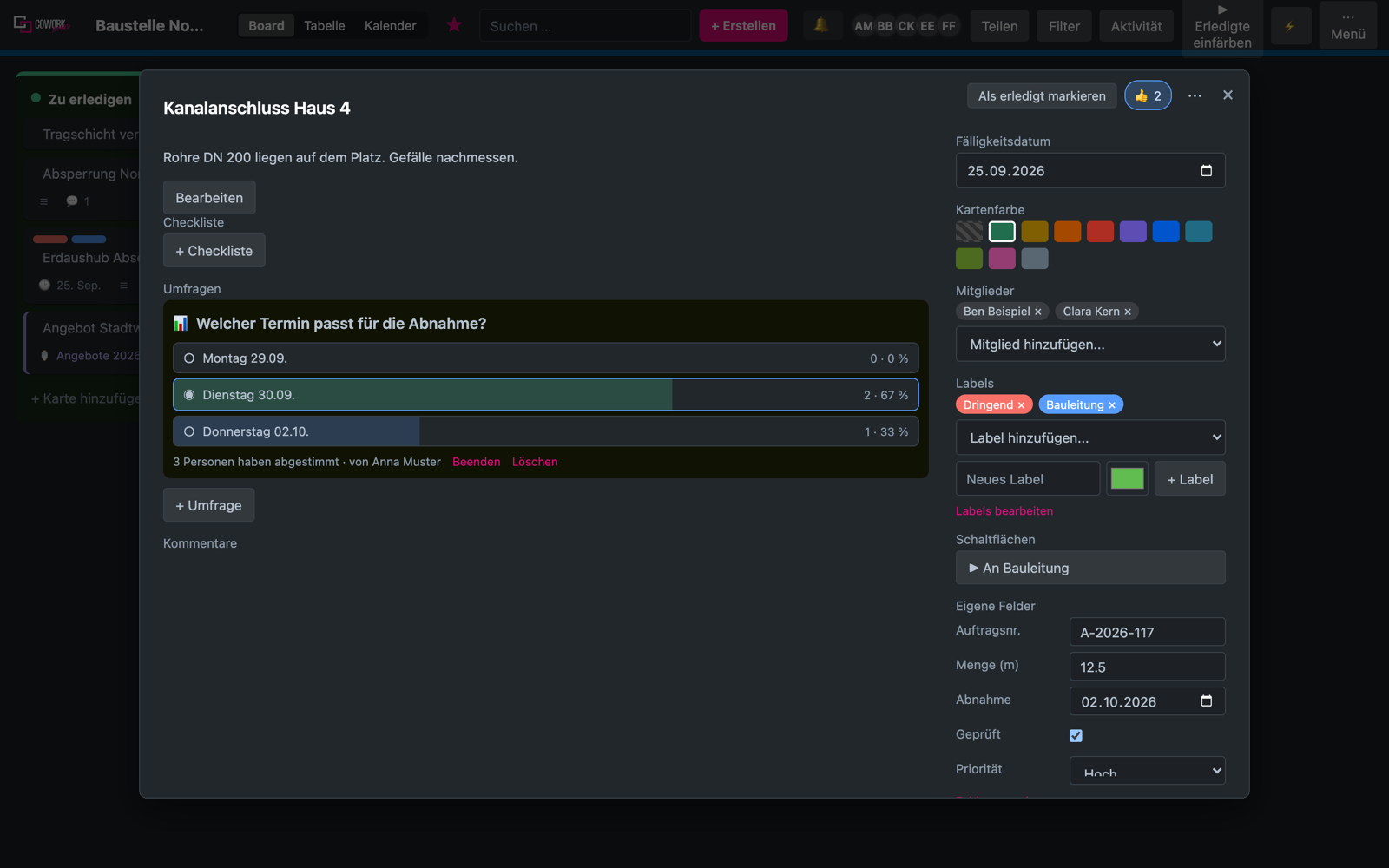
In der Karte unter Umfragen → + Umfrage: Frage eintippen, 2 bis 10 Antworten, optional „Mehrere Antworten erlauben“. Alle mit Zugriff aufs Board stimmen per Klick ab (auch Betrachter); ein zweiter Klick nimmt die Stimme zurück. Balken und Prozent zeigen den Stand, die meistgewählte Antwort ist grün, beim Überfahren siehst du, wer was gewählt hat. Wer die Umfrage erstellt hat (oder ein Admin), kann sie beenden, wieder öffnen oder löschen. Offene Umfragen zeigt die Kachel mit 📊. Mitglieder der Karte bekommen eine Benachrichtigung, sobald eine Umfrage startet.
Eigene KI (✨)
Unter Einstellungen → Meine KI Anbieter wählen (Claude, ChatGPT, Gemini oder „OpenAI-kompatibel“ für Mistral, OpenRouter, Ollama …), API-Schlüssel eintragen, Speichern und Testen. Jede Person nutzt ihre eigene KI und zahlt direkt beim Anbieter nach Verbrauch – kein Abo über CoWorkboard. Der Schlüssel liegt verschlüsselt auf dem Server und wird nie im Browser angezeigt.
- ✨ KI in der Werkzeugleiste von Beschreibung und Kommentar: Schreiben lassen … (Anweisung eintippen), Verbessern, Kürzen, Ausführlicher, Freundlicher, Sachlicher, Ins Englische übersetzen oder Eigene Anweisung …. Mit markiertem Text wird nur die Markierung bearbeitet, sonst der ganze Text.
- Kartenmenü ⋯ → ✨ Zusammenfassen: Beschreibung und alle Kommentare in Stichpunkten – landet als Entwurf im Kommentarfeld, du prüfst und schickst ab.
- Kartenmenü ⋯ → ✨ Checkliste aus Beschreibung: die KI schlägt Aufgaben vor, nach deinem OK entsteht „Checkliste (KI)“.
Was du an die KI schickst, geht an den gewählten Anbieter. Für vertrauliche Inhalte ein eigenes Ollama („OpenAI-kompatibel“, Adresse z. B. http://server:11434/v1) nutzen.
Claude, ChatGPT & Co. verbinden (MCP)
Claude kann direkt in deinen Boards arbeiten – z. B. „Was ist diese Woche bei mir fällig?“ oder „Leg in Baustelle Nordring unter ‚Zu erledigen‘ eine Karte ‚Angebot Müller‘ bis Freitag an“. Claude hat dabei genau deine Rechte und handelt in deinem Namen (sichtbar im Aktivitätsverlauf).
- claude.ai / Claude Desktop: Einstellungen → Connectors → Eigenen Connector hinzufügen, Name „CoWorkboard“, als URL die Adresse aus Einstellungen → Claude verbinden (endet auf
/api/mcp.php). Claude leitet dich zu CoWorkboard: anmelden, Erlauben klicken – fertig. Verbundene Apps stehen in den Einstellungen und lassen sich dort einzeln trennen. - Claude Code: in den Einstellungen Schlüssel erzeugen (wird nur einmal angezeigt) und den angezeigten Befehl
claude mcp add …im Terminal ausführen. - ChatGPT (Web, Plus/Pro/Business): Einstellungen → Apps & Connectors → Erweitert → Developer mode einschalten, dann Connector erstellen: dieselbe Adresse (endet auf
/api/mcp.php), Anmeldung OAuth. ChatGPT leitet zu CoWorkboard – anmelden, Erlauben. Der Developer mode ist bei OpenAI noch eine Beta. - Gemini über Google Antigravity: in
~/.gemini/config/mcp_config.jsoneintragen:{"mcpServers": {"coworkboard": {"serverUrl": "https://deine-domain/api/mcp.php"}}}. Beim ersten Aufruf meldest du dich per OAuth an. Klappt das nicht, einen Schlüssel erzeugen und zusätzlich"headers": {"Authorization": "Bearer DEIN-SCHLÜSSEL"}angeben. Die Gemini-App im Browser (gemini.google.com) kann eigene MCP-Server bisher nicht anbinden.
Claude kann: Boards und Listen anzeigen, Karten suchen und lesen, „meine Karten“ nach Fälligkeit, Karten anlegen/ändern/verschieben/erledigen/archivieren (auch Startdatum, Uhrzeit, Erinnerung), Personen und Labels zuweisen, Karten in ein anderes Board verschieben oder kopieren, Karten beobachten, kommentieren, Checklisten-Punkte anlegen, abhaken und in Karten umwandeln, Listen und Boards anlegen (auch aus Vorlagen) und Zahlen zu einem Board liefern (wie das Dashboard). Endgültig löschen kann Claude nichts.
Beim Verbinden gibt es einen eigenen Haken Auch verwalten erlauben: Nur damit darf Claude Personen einladen, Mitglieder und Zugriff ändern, Boards verschieben und Karten, Checklisten oder Kommentare löschen. Ohne Haken lehnt CoWorkboard das ab; Claude arbeitet dann nur mit Boards, Listen und Karten.
Gerät weg oder Schlüssel verloren? In den Einstellungen die App Trennen bzw. den Schlüssel löschen – der Zugriff endet sofort.
Updates
Gibt es eine neue CoWorkboard-Version, sehen Team-Besitzer und -Admins oben ein oranges Feld „Update verfügbar“. Was ist neu? zeigt die Änderungen, Jetzt aktualisieren spielt das Update mit einem Klick ein – vorher wird automatisch gesichert, bei einem Fehler wird der alte Stand wiederhergestellt. Daten und Einstellungen bleiben erhalten. Wer CoWorkboard gerade offen hat, bekommt danach den Hinweis Seite neu laden. Stand, Lizenzschlüssel und „Nach Updates suchen“: Einstellungen → Version & Updates.
Plätze & Lizenz
Deine Lizenz enthält eine bestimmte Zahl an Plätzen. Ein Platz ist ein Konto mit eigener E-Mail-Adresse, das in mindestens einem Team eine Rolle über Betrachter hat (Besitzer, Admin oder Mitglied). Betrachter und gelöschte Konten zählen nicht. Wie viele Plätze belegt sind, steht unter Einstellungen → Version & Updates.
Sind alle Plätze belegt, lassen sich keine weiteren Personen als Mitglied einladen, beitreten oder neu registrieren. Entferne ein Konto aus allen Teams, stelle es auf Betrachter oder buche jederzeit weitere Plätze dazu – bei jeder Lizenz, so viele du brauchst (bis zu 50 je Kauf): Einstellungen → Version & Updates → „Plätze dazukaufen“, sofort nach der Zahlung verfügbar. Im ersten Jahr sind Updates enthalten; danach verlängert das Update-Paket den Update-Zeitraum um ein weiteres Jahr. Deine Installation läuft ohne Update-Paket unverändert weiter, es kommen nur keine neuen Funktionen. Sicherheitsupdates innerhalb der Hauptversion bekommst du immer kostenlos.
Gäste mit eigenem Platz: Hat jemand bei einer anderen CoWorkboard-Lizenz einen bezahlten Platz, lädst du die Person einfach per E-Mail ein. Sie arbeitet als Mitglied mit und belegt keinen Platz deiner Lizenz. Das Erkennen läuft automatisch, du trägst nichts ein. Dafür meldet jede Installation beim täglichen Update-Check die belegten Plätze an den Hersteller-Server, und zwar nur als Hash der E-Mail-Adressen, nie im Klartext und ohne Namen. Wer das nicht möchte, trägt SEAT_SHARING=0 in die .env ein.
Hat die eingeladene Adresse keinen eigenen bezahlten Platz und sind alle Plätze deiner Lizenz belegt, kommt die Person als Betrachter (nur lesen) hinein; ein Admin kann sie später hochstufen, sobald ein Platz frei ist. Der Einladungslink per E-Mail gilt nur für die eingeladene Adresse. Ein Gast wird beim täglichen Check neu geprüft: Verliert er den Platz bei seiner eigenen Lizenz, wird er zum Betrachter.
Formatierten Text einfügen & Formatierung entfernen
Text aus Word, Google Docs, E-Mails oder Webseiten behält beim Einfügen Fett, Kursiv, Unterstreichung, Farben, Markierungen, Überschriften, Listen und Tabellen. Schriftart und -größe passen sich dem Board an; schwarze Schrift wird automatisch zur Standardfarbe, damit sie im dunklen Design lesbar bleibt. Der Radierer in der Werkzeugleiste entfernt die Formatierung – von der Markierung oder, ohne Markierung, vom ganzen Text. Nur Text ohne Formatierung einfügen: ⌘/Strg + ⇧ + V.
Karte spiegeln
Kartenmenü ⋯ → Spiegeln … zeigt dieselbe Karte zusätzlich in einem anderen Board, z. B. eine Bestellung sowohl im Baustellen- als auch im Einkaufs-Board. Es bleibt eine Karte: Kommentare, Checklisten und „erledigt“ gelten überall. Der Spiegel trägt 🪞 mit dem Herkunfts-Board, lässt sich im Ziel-Board zwischen Listen ziehen und in der Karte oben per × wieder entfernen. Wer das Herkunfts-Board nicht sehen darf, sieht nur „Gespiegelte Karte (kein Zugriff)“.

6. Kommentare

- Schreiben: unten in das Feld tippen (Formatierung, Links und Bilder sind möglich) und auf Kommentieren klicken. Auch ein Kommentar, der nur aus einem Bild besteht, funktioniert.
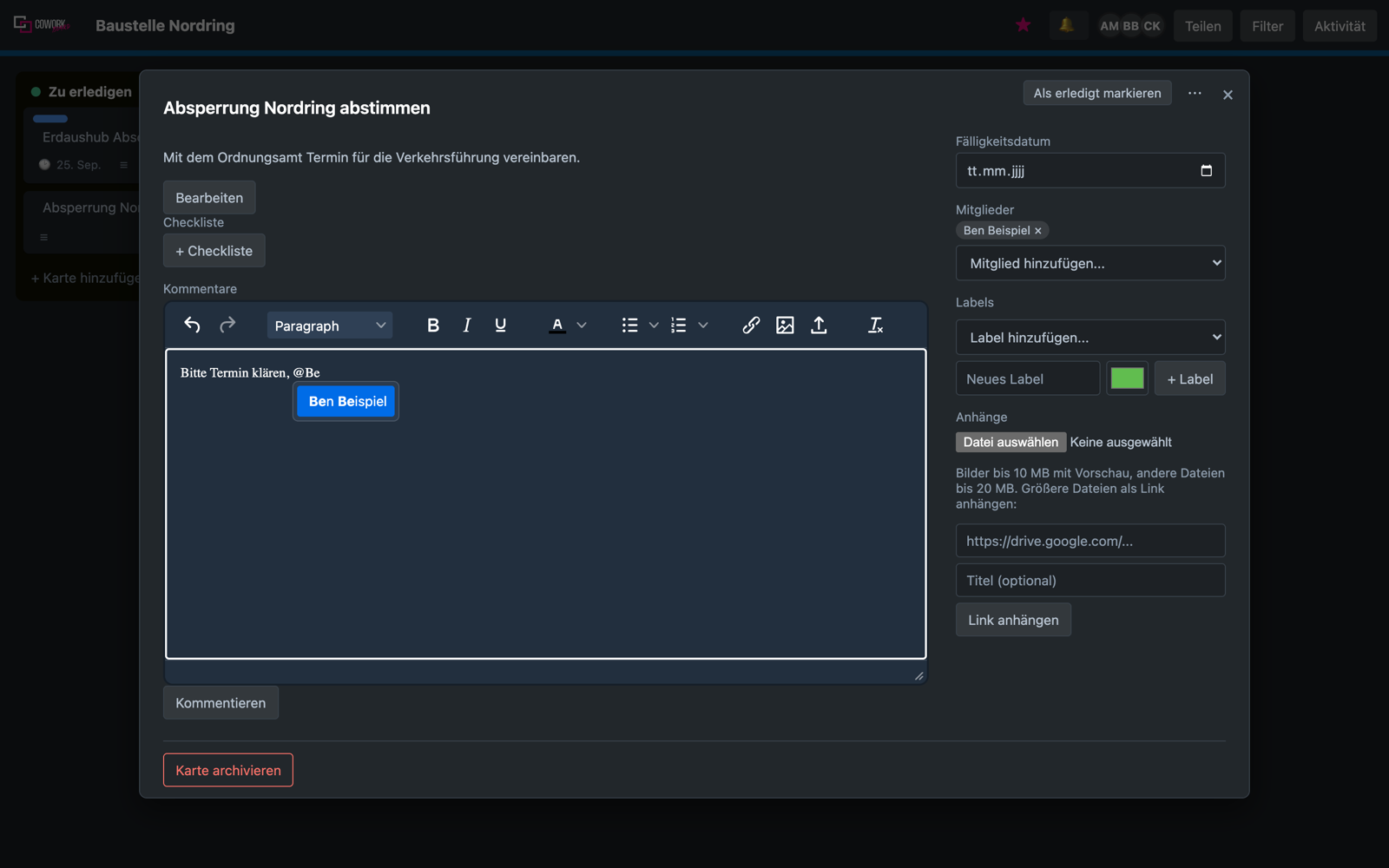
- @-Erwähnung: tippe @ und die ersten Buchstaben eines Namens – eine Liste mit Vorschlägen erscheint – nur Personen, die dieses Board sehen dürfen (bei privaten Boards also nicht das ganze Team). Enter übernimmt. Die erwähnte Person bekommt sofort eine Benachrichtigung.
- Farben: jeder Autor bekommt dauerhaft eine feste Farbe (Balken links + Name), dazu Datum und Uhrzeit.
- ▾ Einklappen: der kleine Pfeil vor dem Namen klappt einen einzelnen Kommentar zu oder auf.
- Erledigt: abgehakte Kommentare wandern eingeklappt in den roten Bereich „N erledigte Kommentare“ unter den offenen. Dort steht auch, wer ihn wann erledigt hat. Wieder öffnen holt ihn zurück.
- Bilder in Kommentaren öffnen sich per Klick groß.

Benachrichtigungen
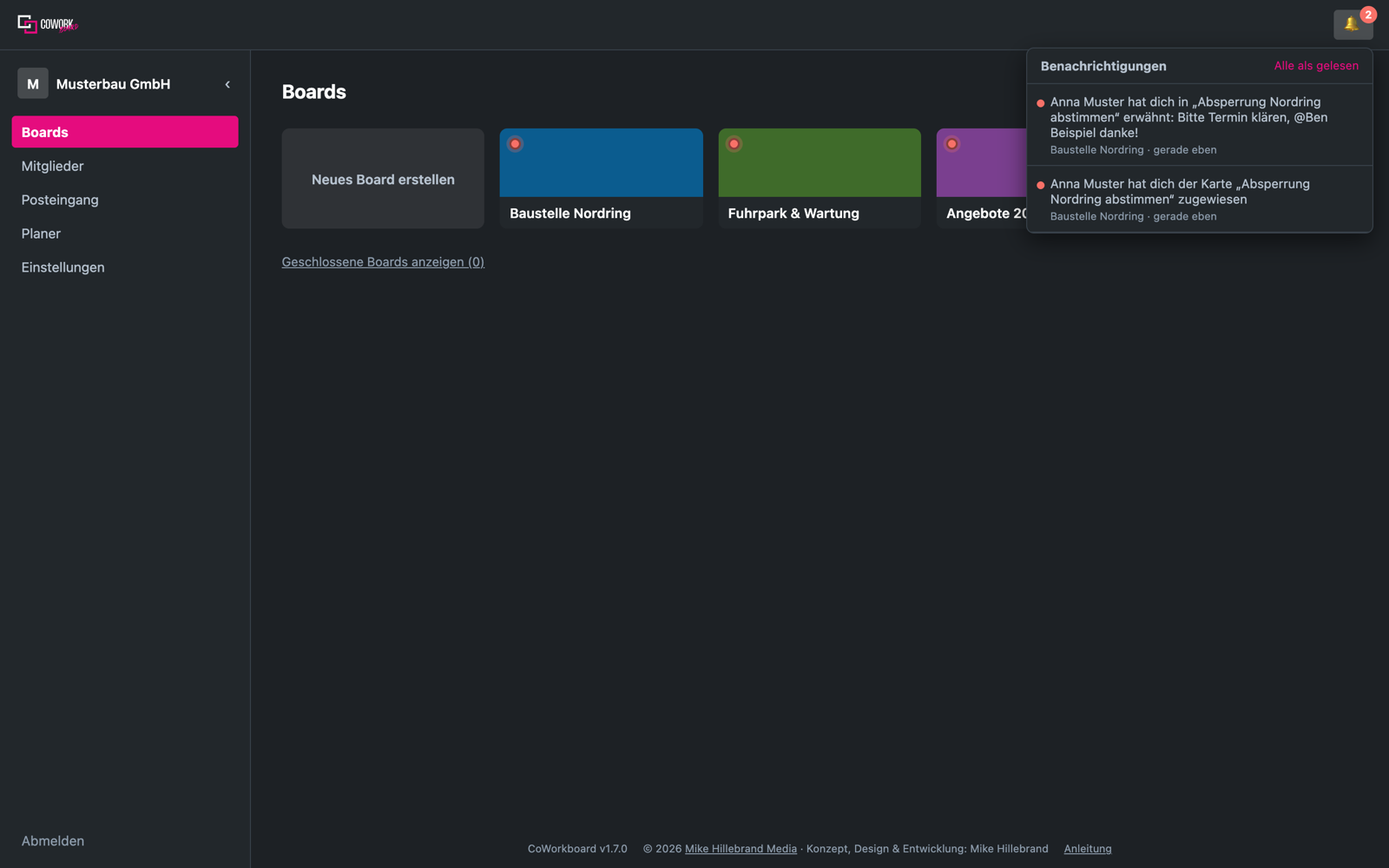
Oben rechts sitzt auf jeder Seite die 🔔 Glocke. Die rote Zahl zeigt, wie viel Neues für dich da ist. Du wirst benachrichtigt, wenn
- dich jemand einer Karte zuweist,
- dir jemand einen Checklisten-Punkt zuweist,
- dich jemand im Kommentar mit @ erwähnt,
- jemand eine Karte kommentiert, der du zugewiesen bist.
Ein Klick auf eine Benachrichtigung öffnet direkt die Karte. Alle als gelesen leert den Zähler. Eigene Aktionen lösen nie eine Benachrichtigung bei dir selbst aus.
7. Mitglieder & Einladungen
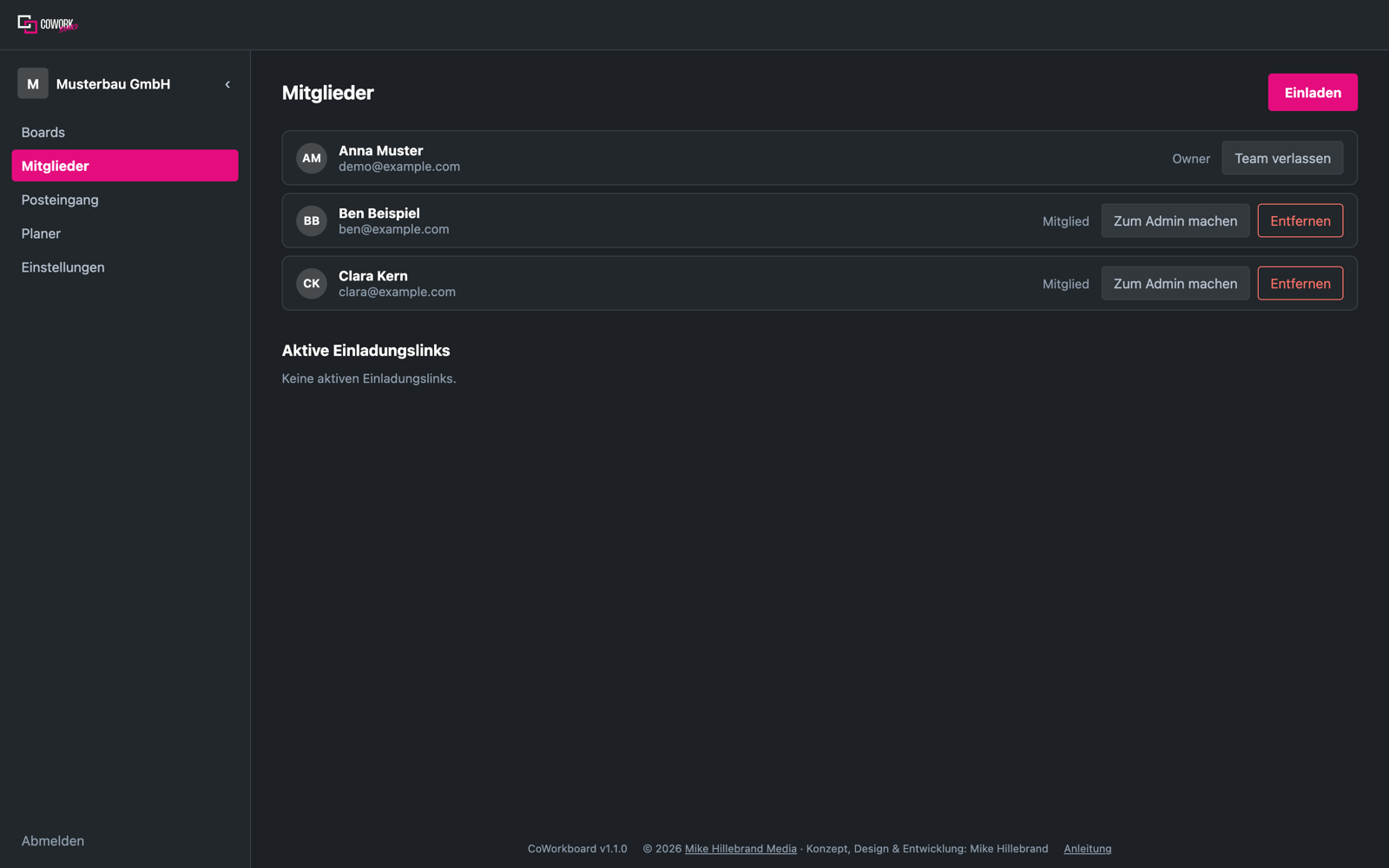
Wer ist gerade online? Oben im Board stehen die Mitglieder als Kreise – wer online ist, steht vorn und hat einen grünen Punkt, mit hellem Ring, wenn die Person gerade dasselbe Board offen hat. Maus drüber zeigt Namen und Status. „Online“ heißt: in den letzten 2 Minuten in CoWorkboard aktiv; die Anzeige aktualisiert sich alle 20 Sekunden.
| Rolle | Darf |
|---|---|
| Owner | alles – inkl. Admins ernennen, Team-Logo, Boards löschen |
| Admin | einladen, Mitglieder entfernen, Gruppen verwalten, Boards schließen/verschieben, Team umbenennen |
| Mitglied | Boards, Listen und Karten bearbeiten, kommentieren |
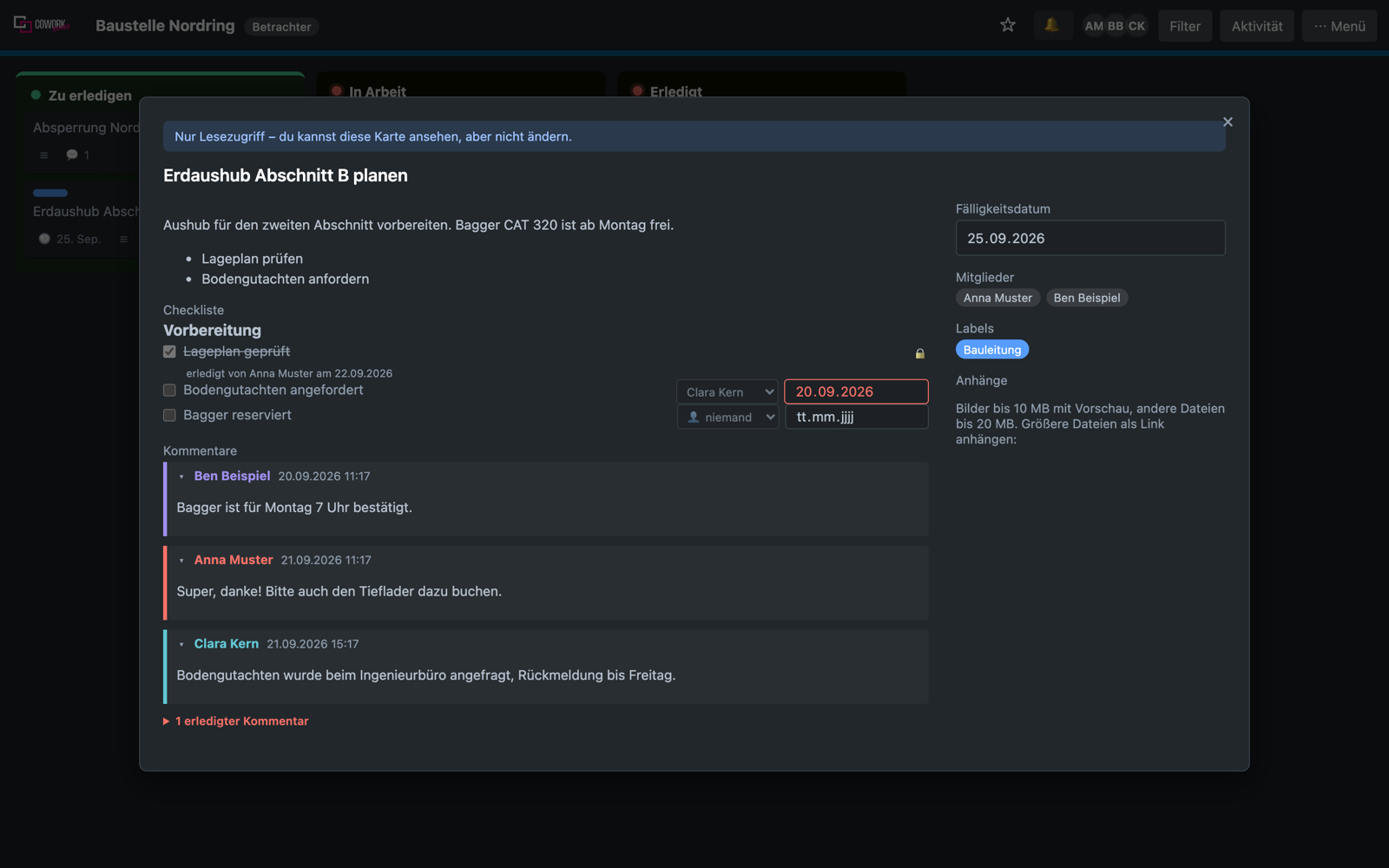
| Betrachter | nur lesen: alle freigegebenen Boards und Karten ansehen, suchen, exportieren – aber nichts ändern, kommentieren oder anlegen |
Die Rolle ändert der Owner über das Auswahlfeld neben dem Namen. Betrachter sehen im Board ein Schild „Betrachter“, die Bearbeiten-Knöpfe sind ausgeblendet.
Einladen per E-Mail oder Name
Im Einladen-Dialog oben eine E-Mail-Adresse oder einen Namen eintippen (CoWorkboard schlägt Personen aus deinen anderen Teams vor) und Einladen klicken. Hat die Person schon ein Konto, ist sie sofort im Team und bekommt eine Benachrichtigung. Sonst geht ein einmaliger Einladungslink per E-Mail an die Adresse. Die gewählte Rolle (Mitglied/Betrachter) gilt für beides.

Beitrittsanfragen
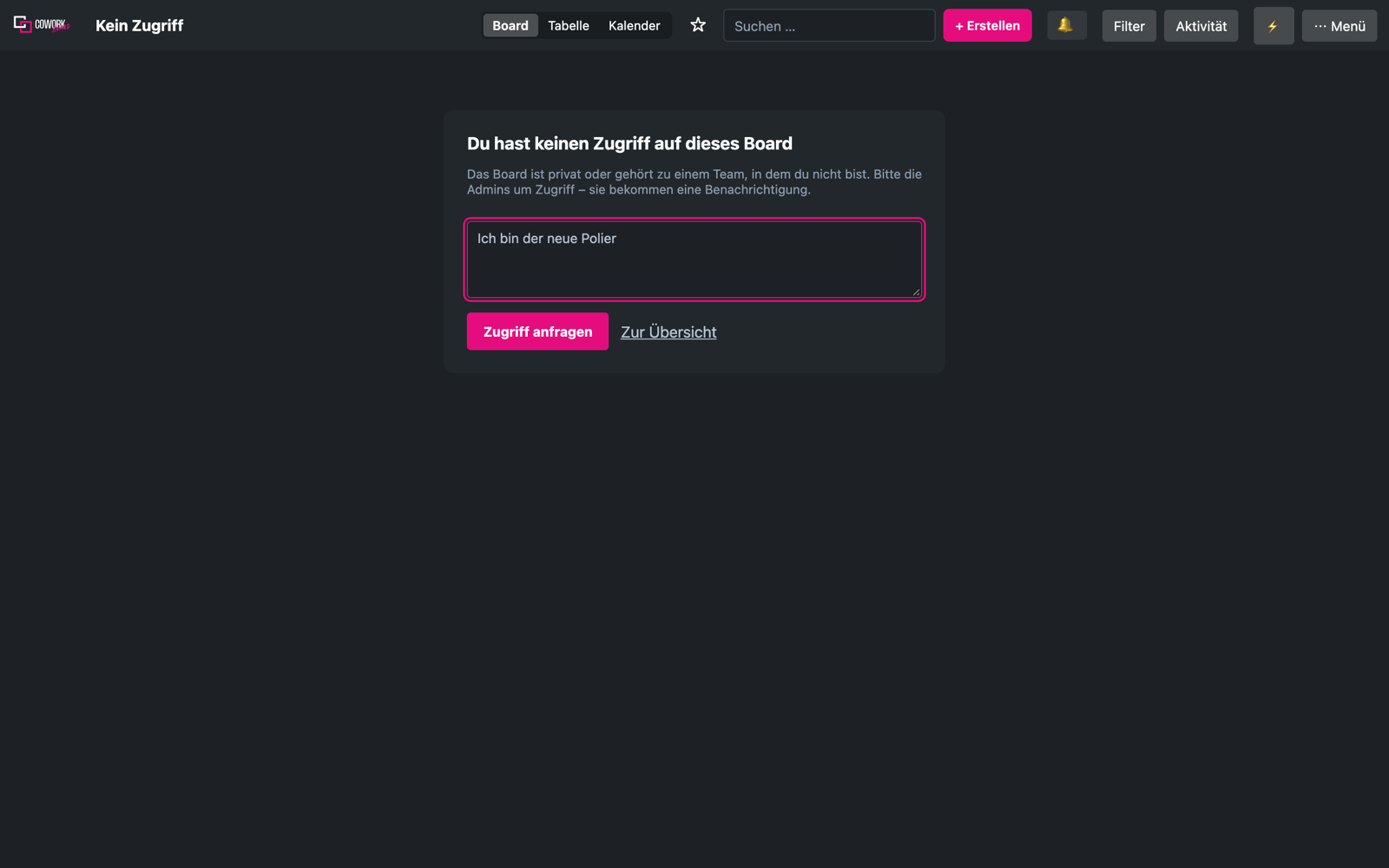
Öffnet jemand einen Board-Link, ohne Zugriff zu haben, sieht er Zugriff anfragen (mit optionaler Nachricht). Team-Owner und -Admins bekommen eine Benachrichtigung; ein Klick darauf führt zu Mitglieder → Beitrittsanfragen. Dort Annehmen (als Mitglied oder Betrachter) oder Ablehnen. Bei privaten Boards wird die Person beim Annehmen auch dem Board hinzugefügt.

Einladen

- mehrfach (ein Link für mehrere Personen) oder einmalig wählen, dazu die Rolle Mitglied oder Betrachter.
- Link erstellen → kopieren und per WhatsApp, Mail oder Chat verschicken. Der Link gilt 7 Tage.
- Aktive Links stehen unter Aktive Einladungslinks und lassen sich dort zurückziehen.
8. Posteingang

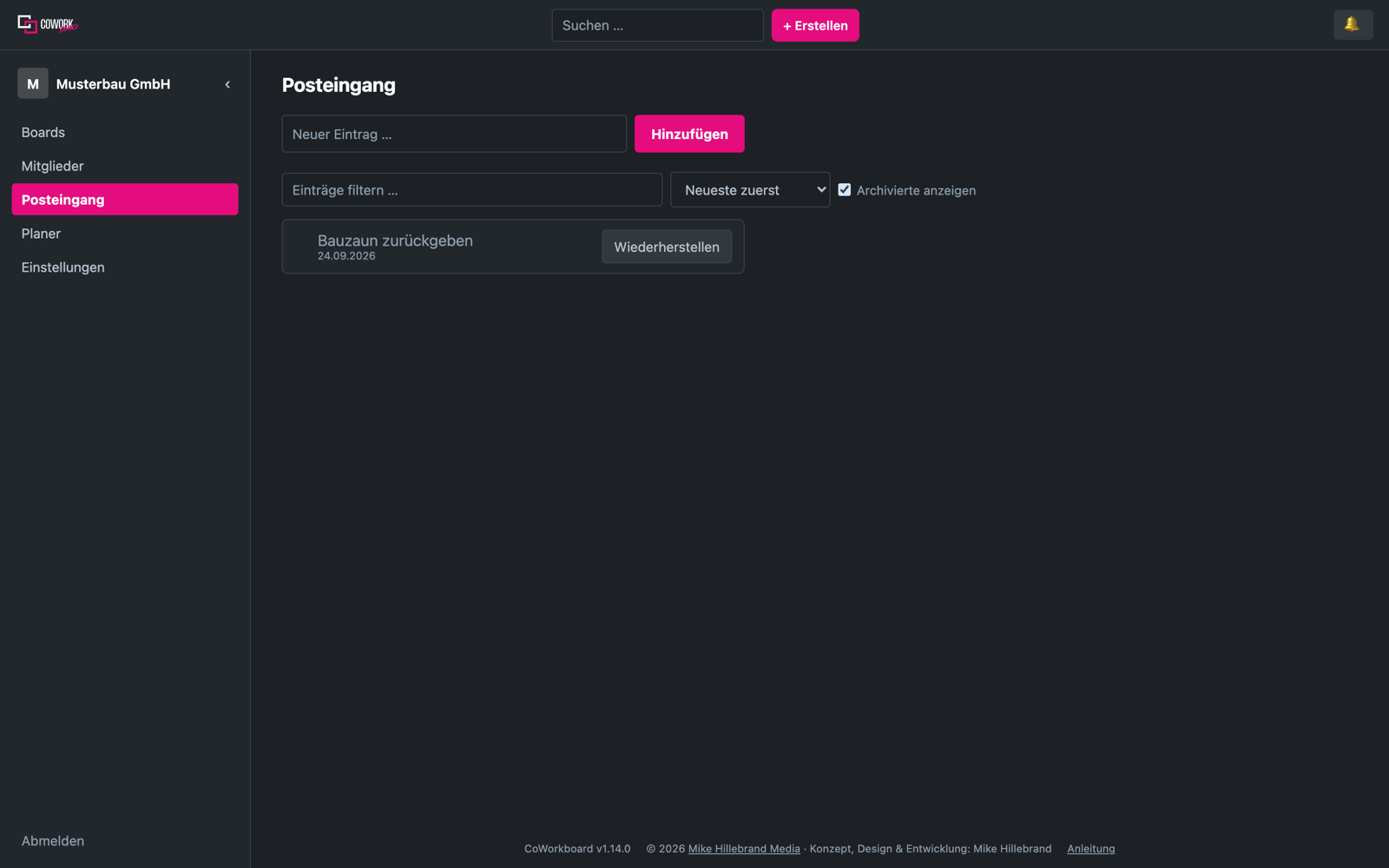
Der Posteingang ist dein Notizzettel: Gedanken, Anrufe, Zurufe von der Baustelle – einfach eintippen und Hinzufügen. Später per Board wählen → Liste wählen als Karte einsortieren. Jeder hat seinen eigenen Posteingang.
- Filtern: Suchfeld über der Liste.
- Sortieren: eigene Reihenfolge (per Ziehen am ☰), Name, neueste oder älteste zuerst.
- Archivieren (Karteikasten-Symbol) räumt einen Eintrag weg. Mit Archivierte anzeigen siehst du erledigte und bereits einsortierte Einträge und holst sie per Wiederherstellen zurück.
Posteingang von außen (E-Mail, Teams, n8n)
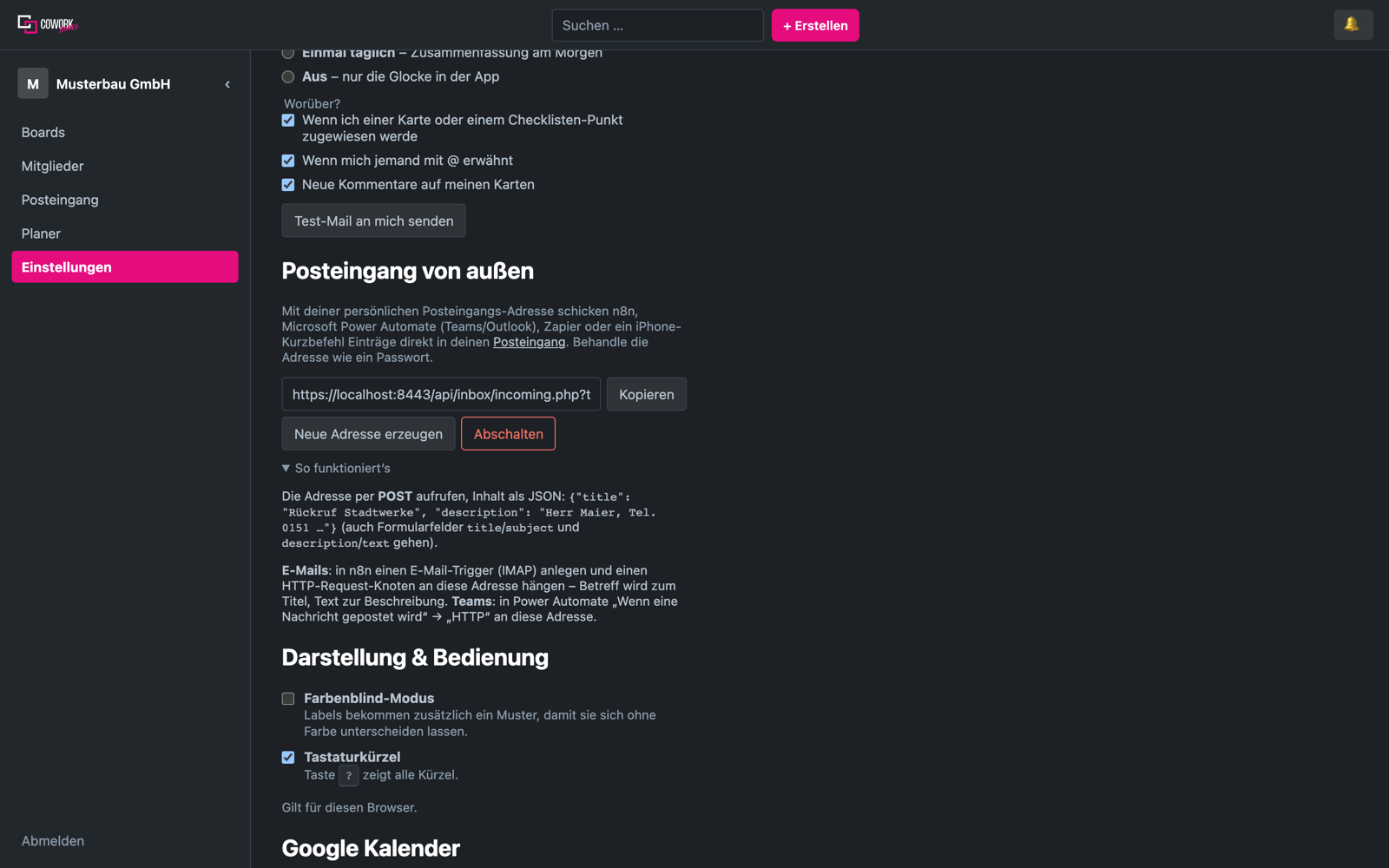
Unter Einstellungen → Posteingang von außen erzeugst du eine persönliche Adresse. Dorthin können Automationen Einträge schicken – z. B. n8n aus einem E-Mail-Postfach (Betreff = Titel, Text = Beschreibung), Microsoft Power Automate aus Teams oder Outlook oder ein iPhone-Kurzbefehl. Die Adresse ist geheim wie ein Passwort; mit Neue Adresse erzeugen wird die alte sofort ungültig.
9. Planer & Google Kalender
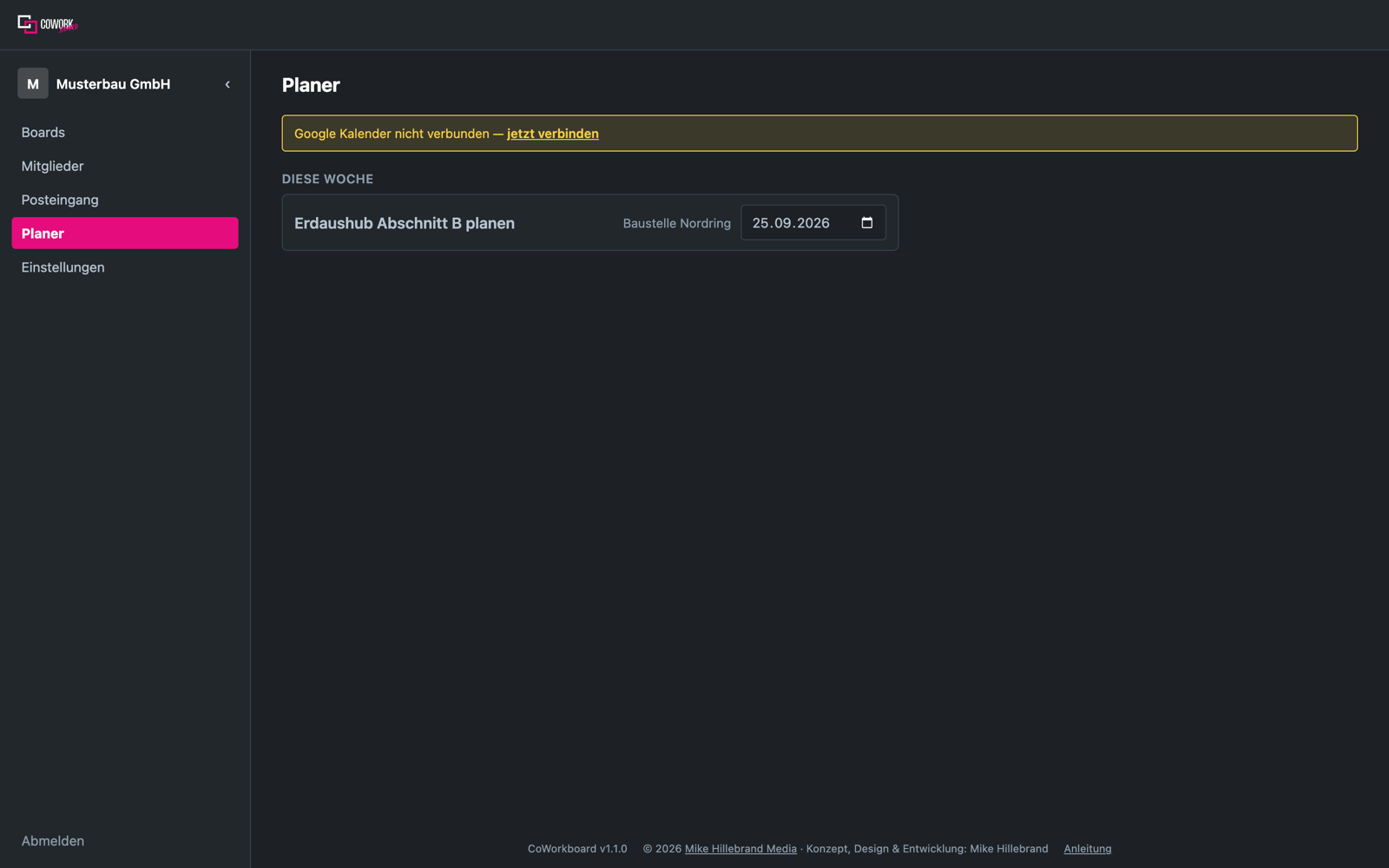
- Zeigt deine fälligen Karten aus allen Boards – Klick öffnet die Karte.
- Das Datum lässt sich direkt in der Zeile ändern.
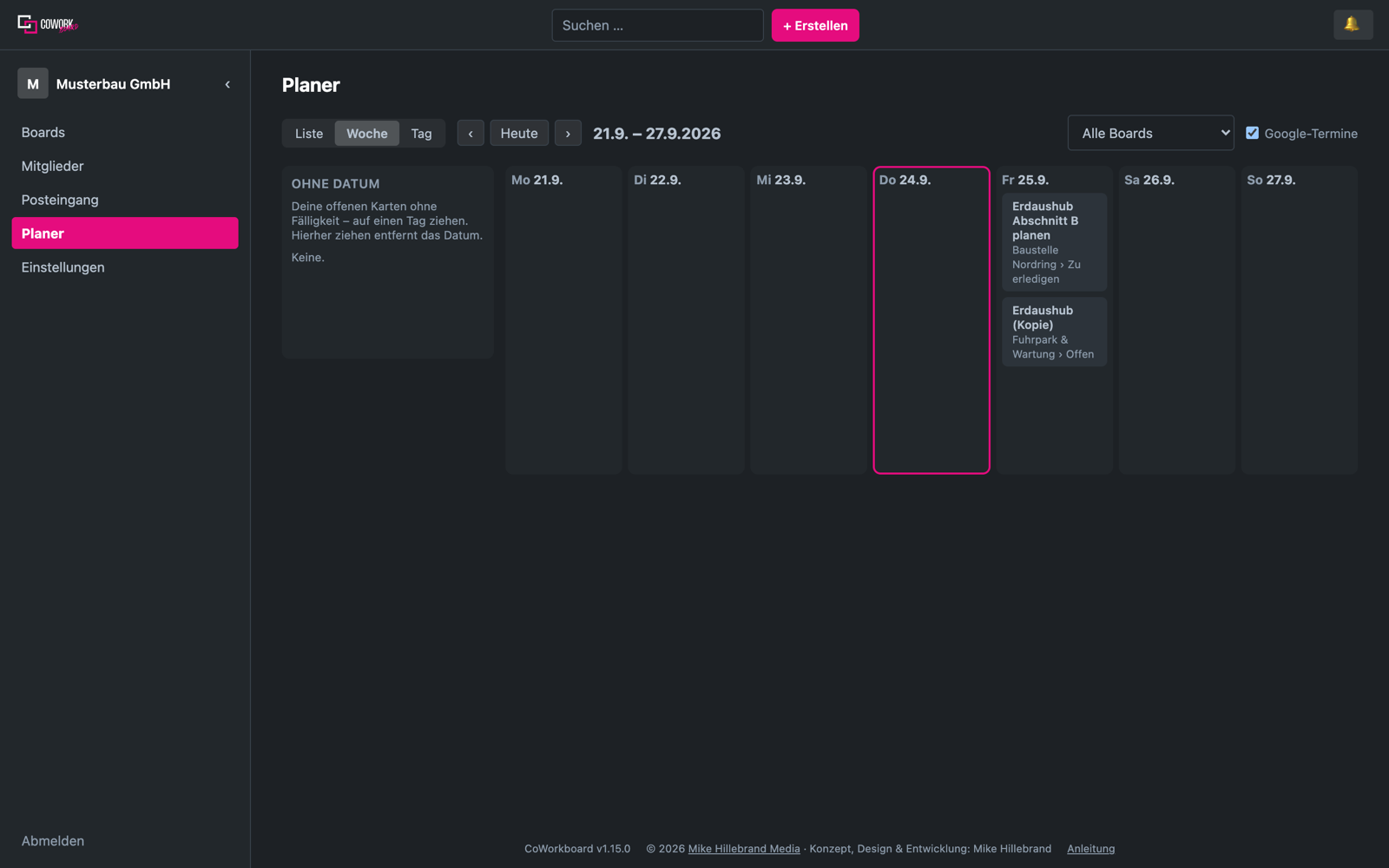
- Woche / Tag: oben umschalten, mit ‹ › blättern. Karten per Ziehen auf einen anderen Tag legen. Die Ablage Ohne Datum links zeigt deine offenen Karten ohne Fälligkeit: auf einen Tag ziehen setzt das Datum, zurück in die Ablage entfernt es.
- Alle Boards: auf ein Board eingrenzen. Google-Termine: blendet Termine aus deinem Google-Hauptkalender grau ein (nur lesen, Klick öffnet Google Kalender).
- Google Kalender verbinden (Banner oder in den Einstellungen): fällige Karten werden als Termine in deinen Google-Kalender geschrieben. Die Verbindung ist pro Person.
10. Einstellungen
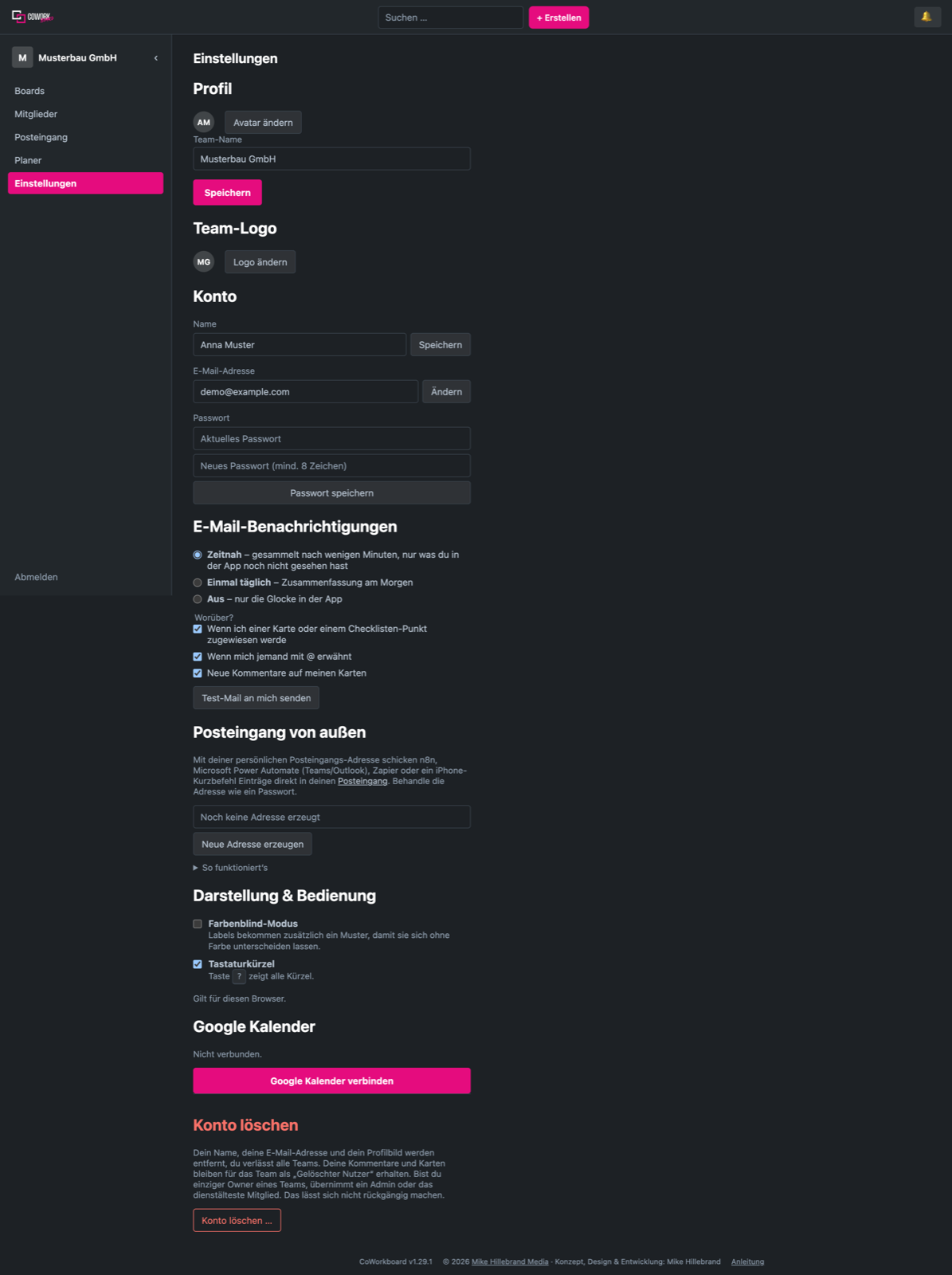
- Avatar ändern: eigenes Profilbild (bis 10 MB) – erscheint überall statt der Initialen.
- Team-Name (Admins) und Team-Logo (Owner).
- Konto: Name, E-Mail-Adresse, Passwort (siehe unten).
- E-Mail-Benachrichtigungen: zeitnah, täglich oder aus.
- Posteingang von außen: persönliche Adresse für n8n, Teams & Co. (siehe Posteingang).
- Darstellung & Bedienung: Farbenblind-Modus, Tastaturkürzel.
- Google Kalender verbinden oder trennen.
- Ganz unten: Konto löschen.
Konto & E-Mail-Benachrichtigungen
Zwei-Faktor-Anmeldung: Unter Einstellungen → Konto → „Einrichten“ trägst du den angezeigten Schlüssel in eine Authenticator-App ein (z. B. Google Authenticator, Microsoft Authenticator, 1Password; auf dem Handy reicht „Mit App öffnen“) und bestätigst den 6-stelligen Code. Ab dann fragt die Anmeldung – auch mit Google – zusätzlich nach dem Code. Du bekommst 10 Ersatzcodes für den Fall, dass das Handy fehlt; jeder gilt einmal. Nach 5 falschen Codes beginnt die Anmeldung von vorn.
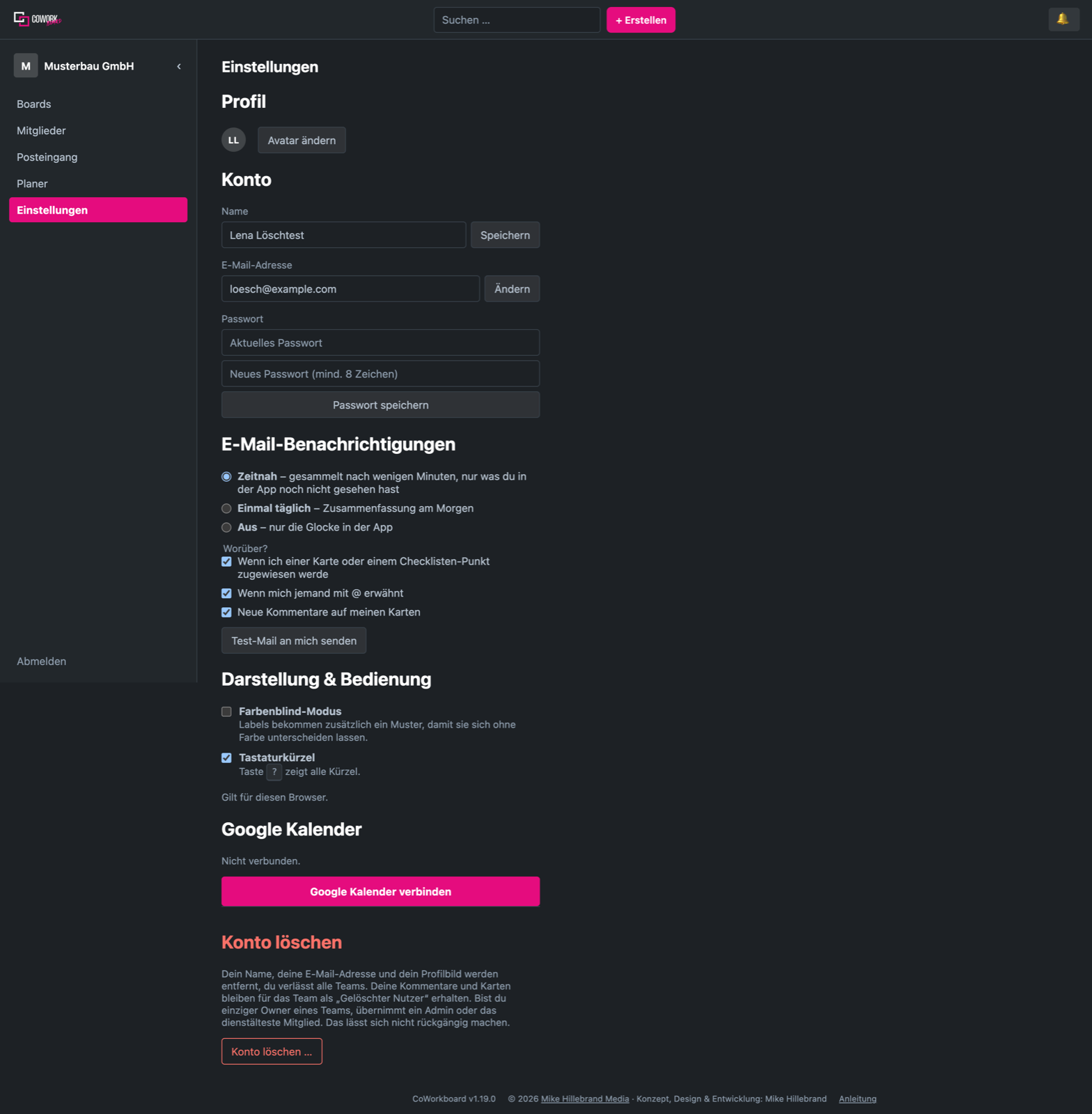
- Name ändern – erscheint überall in Kommentaren und an Karten.
- E-Mail-Adresse ändern: CoWorkboard schickt einen Bestätigungslink an die neue Adresse (24 Stunden gültig). Erst nach dem Klick darauf gilt die neue Adresse.
- Passwort: mit dem aktuellen Passwort ändern. Wer mit Google angemeldet ist, kann ohne altes Passwort eines festlegen und sich dann auch per E-Mail/Passwort anmelden.
- E-Mail-Benachrichtigungen: Zeitnah (gesammelt nach ein paar Minuten – nur, was du in der App noch nicht gesehen hast), einmal täglich am Morgen oder aus. Darunter wählst du, worüber: Zuweisungen, @-Erwähnungen, Kommentare. Test-Mail an mich senden prüft, ob die Mails ankommen (auch im Spam-Ordner nachsehen).
- Konto löschen: entfernt Name, E-Mail und Profilbild und nimmt dich aus allen Teams. Deine Kommentare bleiben für das Team als „Gelöschter Nutzer“ stehen. Warst du einziger Owner, übernimmt ein Admin.
Darstellung & Bedienung
Farbenblind-Modus: Labels bekommen zusätzlich Streifen- oder Punktmuster, damit sie sich auch ohne Farbwahrnehmung unterscheiden. Tastaturkürzel lassen sich hier abschalten. Beides gilt pro Browser.
Tastaturkürzel
Die Taste ? zeigt jederzeit die Übersicht. Die wichtigsten: / Suche, im Board f Filter, q nur meine Karten, x Filter löschen, 1/2/3 Board/Tabelle/Kalender. Mit der Maus über einer Karte: Enter öffnen, Leertaste mich zuweisen, e erledigt, c archivieren, n neue Karte in dieser Liste. Esc schließt die Karte.

11. Handy & Tablet
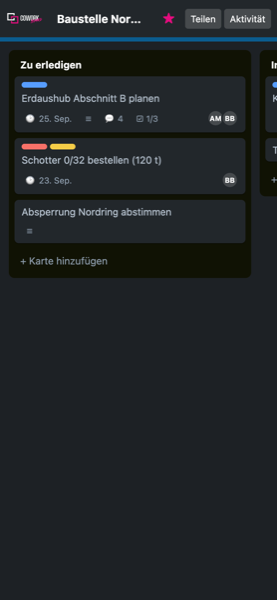
- CoWorkboard läuft im Browser – ohne App-Store.
- Als App auf den Startbildschirm: iPhone – Safari → Teilen → „Zum Home-Bildschirm“. Android – Chrome → Menü ⋮ → „App installieren“ / „Zum Startbildschirm“. Dann startet CoWorkboard wie eine normale App ohne Browserleiste.
- Die Seitenleiste erreichst du über das ☰-Symbol oben links.
12. Häufige Fragen
Ich sehe eine alte Version / etwas sieht komisch aus
Seite einmal hart neu laden: Mac Cmd+Shift+R, Windows Strg+F5. Auf dem Handy die App schließen und neu öffnen.
Ich habe kein Team
Du brauchst einen Einladungslink von einem Admin. Ohne Link kann man CoWorkboard nicht selbst beitreten.
Kann ich Karten oder Boards wiederherstellen?
Geschlossene Boards: Geschlossene Boards anzeigen → Wieder öffnen. Archivierte Karten und Listen: im Board ⋯ Menü → Archivierte Karten/Listen → Wiederherstellen.
Wer sieht was?
Alle Mitglieder eines Teams sehen alle team-weiten Boards. Private Boards sehen nur die eingetragenen Mitglieder und Team-Admins. Der Posteingang ist privat. Andere Teams sehen nichts.
„Google-Anmeldung ist abgelaufen“
Einfach noch einmal auf Mit Google anmelden klicken. Die Meldung erscheint, wenn zwischen dem Klick und der Rückkehr von Google mehr als 15 Minuten vergehen oder die Anmeldeseite in einem alten Tab offen war.
Welche Dateien kann ich anhängen?
Jede Art – Fotos, PDF, Word, Excel, CSV, Markdown, ZIP, CAD-Pläne. PDFs und Textdateien lassen sich direkt im Browser ansehen, alles andere wird heruntergeladen.
Wie groß dürfen Dateien sein?
Anhänge bis 50 MB pro Datei (Profilbild, Team-Logo und Titelbild bis 10 MB) – das sind die Standardwerte. Besitzer und Admins stellen sie unter Einstellungen → Uploads selbst ein; gibt der Server eine kleinere Grenze vor, gilt diese. Größeres als Link anhängen (Google Drive, Dropbox …).
13. Version & Credits
Aktuelle Version: 1.90.0. Jede Änderung an der App bekommt eine neue Versionsnummer; sie steht unten im Footer jeder Seite. So lässt sich bei Rückfragen sofort sagen, welcher Stand läuft.
CoWorkboard – Konzept, Design & Entwicklung: Mike Hillebrand, Mike Hillebrand Media. Fragen, Wünsche und Fehler bitte direkt an Mike.
14. Versionen (Changelog)
Alle Versionen mit ihren Änderungen, die neueste zuerst. Welche Version bei dir läuft, steht im Footer.
1.90.0 · 2026-10-16
- Claude-Connector (MCP) vollständig: 59 statt 22 Werkzeuge. Neu: Teams und Mitglieder lesen (
list_teams,list_members,list_groups), Einladen per E-Mail oder Link, ganzes Board aus Markdown in einem Aufruf (import_markdown), Board umbenennen/schließen/verschieben/Sichtbarkeit/Mitglieder/Gruppen, Listen umbenennen/sortieren/archivieren/kopieren/ordnen, Karten löschen, aus Vorlage anlegen, wiederkehrend, spiegeln, Labels auflisten und anlegen, Checklisten mit Titel, Punkte umbenennen/löschen, eigene Felder, Link-Anhänge, Kommentar erledigen/löschen, Aktivität seit einem Zeitpunkt, Benachrichtigungen, Posteingang, Planer.get_boardzeigt auf Wunsch archivierte Karten. - Sammelaufrufe:
create_cardsundmove_cardslegen/verschieben mehrere Karten in einem Aufruf. - Alle Werkzeuge melden Annotations: Lese-Werkzeuge
readOnlyHint(laufen ohne Rückfrage), LöschendestructiveHint, EinladenopenWorldHint– Claude fragt bei Kritischem selbst nach. - Berechtigung „verwalten“ (Scope
admin): Einladen, Mitglieder und Zugriff, Board verschieben, Löschen brauchen sie. Beim Verbinden gibt es dafür einen eigenen Haken; bestehende Verbindungen bleiben wie bisher (nurboards), persönliche Schlüssel haben alles. Neue Migration 055. - Checklisten-Punkt: der Text lässt sich jetzt auch ändern (Endpunkt
checklists/items, Aktionupdate).
1.89.0 · 2026-10-14
- Passwort für Teammitglieder vergeben: Owner und Admins sehen unter Team → Mitglieder bei jeder Person „Passwort setzen“ – eigenes Passwort eintippen (mindestens 8 Zeichen) oder leer lassen, dann wird ein sicheres erzeugt und einmalig angezeigt, damit du es der Person direkt geben kannst. Die Person bekommt eine Info-Mail (ohne Passwort), offene Passwort-/Anmelde-Links verfallen. Nicht möglich für Owner, für sich selbst (dafür gibt es Einstellungen) und – bei Admins als Handelnden – für andere Admins; und nur für Personen, die in keinem anderen Team sind.
1.88.0 · 2026-10-12
- Anmelde-Link per E-Mail (Magic Link): auf „Passwort vergessen“ (und über „Anmelde-Link per E-Mail“ auf der Anmeldeseite) schickt „Anmelde-Link schicken“ eine Mail mit einem Link, der ohne Passwort anmeldet (15 Minuten gültig, nur einmal, höchstens 3 je Stunde; mit Zwei-Faktor folgt danach die Code-Abfrage). Der Link öffnet nur eine Seite mit dem Knopf „Jetzt anmelden“ – so verbrauchen Mail-Scanner den Link nicht. „Link für neues Passwort schicken“ bleibt wie bisher. Die Bestätigung nennt jetzt die eingetippte Adresse, damit ein Tippfehler auffällt (die App verrät weiter nicht, ob es ein Konto gibt). Neue Migration 054.
1.87.2 · 2026-10-12
- Testangebot nach Ablauf der Testversion ohne Uhr: Hinweisleiste und Fenster nennen jetzt das feste Enddatum des Rabatts statt einer laufenden Stunden-Anzeige.
1.87.1 · 2026-10-12
- 20 Plätze kosten jetzt 1.290 € statt 1.490 € (Mike), also 64,50 € je Platz; damit ist das 20er-Paket ab 19 Personen der günstigste Weg.
1.87.0 · 2026-10-12
- Neue Preise (Mike): Einzelplatz 79 €, neu 2 Plätze 149 €, 10 Plätze 646 € (vorher 5 Plätze), 20 Plätze 1.490 € (vorher 10 + 1), alle inkl. 19 % MwSt.; Zusatzplatz 79 € je Platz ohne Staffel. Das Zeitangebot (79 / 399 / 599 € bis 05.11.) ist beendet, Shop und coworkboard.de zeigen keine durchgestrichenen Preise mehr. Testangebot, Empfehlungsrabatt und Rabattcodes bleiben. Die Preisseite zeigt vier Karten; Startseite, AGB (Geld-zurück-Garantie), Lizenzverwaltung und Hinweise in der App sind angepasst.
1.86.4 · 2026-10-12
- coworkboard.de: Hinweise zum Zeitangebot auf der Preisseite entfernt.
1.86.3 · 2026-10-12
- coworkboard.de: Angebotshinweis oben auf der Startseite entfernt; Seiten werden immer frisch geladen.
1.86.2 · 2026-10-12
- 14 Tage Geld zurück: freiwillige Garantie auf Lizenzpakete (Einzelplatz, 5 Plätze, 10 + 1), einmal je Kunde, nicht für Zusatzplätze und Update-Pakete. Steht in den AGB (Abschnitt 8), auf der Preisseite, beim Kauf und in der Kaufmail.
1.86.1 · 2026-10-12
- Einführungspreis ohne Countdown: gilt für alle gleich bis 05.11.2026 statt 8 Stunden je Besucher.
1.86.0 · 2026-10-10
- Unterboards als Kachel-Leiste oben im Board: ein Board mit Unterboards zeigt seine Unterboards in jeder Ansicht oben als Kacheln (Titelbild oder Farbe, Name, „+ Unterboard“), wie die Vorlagen auf der Startseite – auch wenn für das Board früher eine andere Ansicht gemerkt wurde. In der großen Ansicht „Unterboards“ entfällt die Leiste.
1.85.0 · 2026-10-10
- Boards in Boards verschieben: in der Boards-Übersicht an der Kachel ⋯ → „In ein Board verschieben …“ (auch zurück nach oben) oder die Kachel auf ein anderes Board ziehen; der Zähler „▸ n Unterboards“ klappt die Unterboards in der Übersicht auf und zu, zum Herausholen eine Kachel auf die Leiste „oberste Ebene“ ziehen. Neue Ansicht „Unterboards“ in Boards mit Unterboards: Kacheln wie die Startseite (Taste 7), öffnet zuerst, bis du für dieses Board etwas anderes wählst.
1.84.0 · 2026-10-10
- Projektüberblick: Boards mit Unterboards bekommen die Ansicht „Projekt“ (Taste 6): Summe aller Karten des Projekts (offen, erledigt, überfällig, in 7 Tagen fällig), eine Tabelle mit jedem Unterboard (offen, Fortschritt, überfällig, bald fällig, zuletzt aktiv), „Als Nächstes fällig“ aus allen Unterboards (überfällige zuerst, 14 Tage, Klick öffnet die Karte) und „Wer hat was offen“. Es zählen nur Unterboards, die die Person sehen darf. Claude (MCP) bekommt dazu das Werkzeug „project_overview“.
1.83.0 · 2026-10-10
- Unterboards: Boards lassen sich ineinander verschachteln – z. B. das Projekt „Karls Kola“ mit den Boards „Content“ (Planer, Kalender) und „Bildgenerierung“ (Galerie). Anlegen über ⋯ Menü → „+ Unterboard anlegen …“ oder die Leiste unter dem Titel; die Leiste führt zu den Unterboards (im Unterboard zu den Geschwistern und mit ↑ zurück), vor dem Titel steht das Elternboard. Die Boards-Übersicht zeigt nur das Projekt mit „n Unterboards“. Team-Admins verschieben Boards über ⋯ Menü → „Gehört zu“; bis zu 4 Ebenen, Zirkelschlüsse und fremde Teams werden abgelehnt. Claude (MCP) sieht
parent_board_idund kann mitcreate_boardUnterboards anlegen. Neue Migration 053.
1.82.0 · 2026-10-09
- Liste als PDF exportieren, mit Bildern und Texten: im Listen-Menü „Als PDF exportieren (mit Bildern und Texten)“ – ein Übersichtsblatt nur dieser Liste (A4 quer): je Karte ein Block mit Farbe, Labels, Titel, Fälligkeit, Mitgliedern und Beschreibung, daneben die Bilder aus der Galerie mit ihren Sternen (Durchschnitt und Stimmen). Gut, um z. B. Ideen auf einen Blick zu vergleichen: genehmigt, gelb, gut oder nicht so gut. Bis zu 8 Bilder je Karte, die Datei bleibt klein (verkleinerte Vorschaubilder).
1.81.0 · 2026-10-09
- Board als PDF exportieren: im Board-Menü „Als PDF exportieren (A4 quer)“ – die Listen als Spalten (vier je Seite), darunter die Karten mit Labels, Farbe, Fälligkeit (überfällige in Rot), Mitgliedern, Checklisten-Stand und Erledigt-Markierung; lange Listen laufen auf der nächsten Seite weiter, jede Seite hat Titel, Datum und Seitenzahl. Archivierte Listen und Karten fehlen. Die Datei entsteht auf dem eigenen Server, ohne zusätzliche Software.
1.80.0 · 2026-10-09
- Claude kann Bilder lesen: neues MCP-Werkzeug „get_card_image“ liefert ein Bild einer Karte verkleinert als echtes Bild (Breite 120–1600, Standard 1024) samt Bewertung; „get_card“ zeigt jetzt die Anhänge der Karte (Bilder mit Durchschnitt, Anzahl und eigenen Sternen, Links mit Adresse). Zugriff wie in der App: nur Karten, die die Person sehen darf.
1.79.0 · 2026-10-09
- Upload-Grenzen einstellbar: Besitzer und Admins legen unter Einstellungen → Uploads selbst fest, wie groß Titelbild, Profilbild und Team-Logo sowie Anhänge und Galerie-Bilder sein dürfen (Standard 10 MB und 50 MB); gibt der Server eine kleinere Grenze vor, gilt diese und wird dort angezeigt. Behoben: Titelbilder von Boards wurden schon ab 2 MB abgelehnt, obwohl die Meldung „max. 10 MB“ nannte – jetzt gilt überall dieselbe, einstellbare Grenze und die Meldung nennt die echte Zahl
1.78.0 · 2026-10-06
- Galerie in der Karte: alle Bilder einer Karte erscheinen als Raster mit Vorschaubildern unter der Beschreibung; mehrere Bilder auf einmal hochladen oder in den Bereich ziehen; jedes Bild lässt sich mit 1–5 Sternen bewerten (Durchschnitt, wer wie bewertet hat), Reihenfolge „Beste Bewertung zuerst“, Vollbild-Ansicht mit Pfeiltasten/Wischen und Tasten 1–5; Handy-Fotos stehen richtig herum; auf dem Handy überlagert die Knopfzeile im Kartenfenster nicht mehr den Titel
1.77.4 · 2026-10-06
- Zusatzplätze mit Staffelpreis: 149 € je Platz, ab 5 Plätzen je Kauf 139 €, ab 10 Plätzen 135 € (bis zu 50 je Kauf); im Shop rechnet das Formular die Summe live aus, Hinweis in den Einstellungen angepasst
1.77.3 · 2026-10-06
- Abstände und Menüs: Dropdown-Pfeile sitzen mit Abstand zum Rand statt am Rahmen (einheitlicher Pfeil, Text überschneidet ihn nicht); Benachrichtigungen, „+ Erstellen“ und Suche bleiben im Fenster und sind auch auf dem Handy und bei Tablet-Breite sichtbar; die Kopfleiste bricht bei Tablet-Breite um statt links abgeschnitten zu werden; Hinweis bei voller Belegung nennt „Plätze dazukaufen“ (jederzeit, bei jeder Lizenz)
1.77.2 · 2026-10-06
- Lokale Installation: Anmelden klappt jetzt auch über http auf localhost, 127.0.0.1, im Heimnetz oder unter *.local/*.test (Cookie ohne „nur HTTPS“); ist die Registrierung geschlossen, sagt die Meldung jetzt, dass es schon ein Konto aus der Installation gibt
1.77.1 · 2026-10-06
- Live-Demo: Termine der Beispielkarten wandern beim stündlichen Zurücksetzen mit dem heutigen Datum mit, statt mit der Zeit alle überfällig zu werden
1.77.0 · 2026-10-06
- Claude-Anbindung (MCP) mit 20 statt 12 Werkzeugen: Personen und Labels zuweisen (per Name), Startdatum, Uhrzeit und Erinnerung, Karten archivieren, in andere Boards verschieben oder kopieren, beobachten, Checklistenpunkt in Karte umwandeln, Boards anlegen (auch aus Vorlagen) und Board-Zahlen wie im Dashboard
1.76.0 · 2026-10-06
- Dashboard: fünfte Ansicht im Board (Taste 5) mit Balken für Karten je Liste, Fälligkeit, Mitglied und Label – der Filter gilt auch hier; auf Laptops sind die Ansichten jetzt ein Auswahlfeld, auf Tablets rutschen die Werkzeuge in eine zweite Zeile, damit der Kopf nicht überläuft
1.75.0 · 2026-10-06
- Board als JSON exportieren: im Board-Menü „Als JSON exportieren“ – das komplette Board (Listen, Karten, Daten, Labels, Mitglieder, Checklisten, Kommentare, Links) als Datei; „Aus Kanban-Export importieren“ liest sie wieder ein, auch in einer anderen Installation
1.74.0 · 2026-10-06
- Kartennummer: jede Karte zeigt oben ihre feste Nummer (z. B. #48) – Klick kopiert den Link; die Suche findet „#48“, die Tabelle hat eine Spalte #, Automatisierungen kennen {cardnumber}
1.73.0 · 2026-10-06
- Checklistenpunkt in Karte umwandeln: ↗ neben einem offenen Punkt macht daraus eine eigene Karte in derselben Liste (Zuständiger wird Mitglied, Datum wird Fälligkeit)
1.72.0 · 2026-10-06
- Kartenlimit je Liste: im Listenmenü „Kartenlimit …“ – der Kopf zeigt dann z. B. „4 / 3“, bei Überschreitung wird die Liste rot umrandet (Hinweis, keine Sperre)
1.71.0 · 2026-10-06
- Karte beobachten: Oben in der Karte „👁 Beobachten“ – dann kommt eine Benachrichtigung bei Kommentaren, Verschieben in eine andere Liste, geänderter Fälligkeit, Erledigt und Archivieren, auch ohne Mitglied der Karte zu sein; die Kachel zeigt 👁
1.70.0 · 2026-10-06
- Handy: Die Board-Kopfleiste bricht jetzt in drei Zeilen um (Titel, Ansichten, Werkzeuge) statt über den Bildschirmrand zu laufen; die Werkzeugzeile lässt sich seitlich wischen
1.69.0 · 2026-10-06
- Gast nur für ein Board: Über „Teilen“ im Board mit dem Häkchen „Nur dieses Board“ einladen – die Person sieht nur dieses Board (auch nicht die anderen in Suche, Planer oder „Alle Karten“) und kann keine eigenen Boards anlegen; in der Mitgliederliste steht „Gast (einzelne Boards)“
1.68.0 · 2026-10-06
- Alle Karten: neue Seite in der Seitenleiste – eine Tabelle mit den Karten aller Boards des Teams, die man sehen darf; Suche, Filter (Board, Mitglied, Fälligkeit, Status), Sortierung, Klick öffnet die Karte
1.67.0 · 2026-10-06
- Öffentlicher Link: Board-Admins erstellen im Board-Menü einen Nur-Lesen-Link für Leute ohne Konto (z. B. Kunden) – Listen, Karten, Labels, Daten, Beschreibungen, Checklisten-Fortschritt; keine Namen, Kommentare oder Anhänge; nicht für Suchmaschinen; jederzeit ausschaltbar
1.66.0 · 2026-10-06
- Zwei-Faktor-Anmeldung: Unter Einstellungen → Konto einrichten (Authenticator-App, 6-stelliger Code); gilt für die Anmeldung mit Passwort, mit Google und nach „Passwort vergessen“. 10 Ersatzcodes, jeder einmal gültig; nach 5 falschen Codes beginnt die Anmeldung von vorn
1.65.0 · 2026-10-06
- Automatisierung: neue Auslöser „Kommentar wird geschrieben“ und „Mitglied wird zugewiesen“, neue Aktionen „Kommentar schreiben“, „Checkliste anlegen“ und „In der Liste nach oben/unten“; Platzhalter {cardname} {listname} {boardname} {date} {user} in Kommentar- und Checklisten-Texten
1.64.0 · 2026-10-06
- Import aus Kanban-Export: Board-Übersicht → „Neues Board erstellen“ → „Aus Kanban-Export importieren (JSON)“. Übernimmt Listen, Karten, Beschreibungen, Labels, Checklisten, Start- und Fälligkeitsdaten, Erledigt-Status, Kommentare (mit Autor und Datum) und Link-Anhänge; Mitglieder werden über den Namen zugeordnet
1.63.0 · 2026-10-06
- Schnellbearbeitung: Stift ✎ oben rechts auf jeder Karte oder Rechtsklick – Titel, Labels, Mitglieder und Fälligkeit ändern, erledigen, archivieren oder löschen, ohne die Karte zu öffnen
1.62.0 · 2026-10-06
- Zeitleiste: neue Ansicht neben Board, Tabelle und Kalender (Taste 4) – jede Karte mit Datum als Balken von Start bis Fälligkeit, nach Listen gruppiert. Balken ziehen verschiebt den Zeitraum, die Enden ändern Start oder Fälligkeit, ein Klick öffnet die Karte
1.61.0 · 2026-10-06
- Startdatum: Karten haben jetzt einen Zeitraum „von – bis“; im Kalender stehen sie an jedem Tag dazwischen, auf der Karte steht „5. Okt – 9. Okt“
- Uhrzeit: Zum Fälligkeitsdatum lässt sich eine Uhrzeit eintragen
- Erinnerung: zum Zeitpunkt, 15 Minuten, 1 Stunde, 1 Tag oder 2 Tage vorher – die Mitglieder der Karte bekommen eine Benachrichtigung (und je nach Einstellung eine Mail); ohne Uhrzeit gilt 9:00 Uhr. Karten mit Erinnerung zeigen eine 🔔
1.60.0 · 2026-10-06
- Kommentare bearbeiten: Unter eigenen Kommentaren steht „Bearbeiten“ – der Text wird im Kommentar-Editor geändert, danach steht „(bearbeitet)“ dahinter
- Emoji-Reaktionen: Unter jedem Kommentar mit ☺+ reagieren (👍 ❤️ 🎉 😄 👀 ✅); die Zahl zeigt, wie viele so reagiert haben, beim Drüberfahren stehen die Namen
1.59.0 · 2026-10-02
- Kommentare löschen: Unter jedem eigenen Kommentar steht neben „Erledigt“ jetzt „Löschen“ (mit Rückfrage); Team- und Board-Admins dürfen auch fremde Kommentare löschen
1.58.0 · 2026-10-02
- Karten löschen: In der geöffneten Karte steht neben „Karte archivieren“ jetzt „Karte löschen“ (endgültig, mit Rückfrage), und archivierte Karten lassen sich im Board-Menü löschen statt nur wiederherstellen
- Anleitung: ChatGPT (Developer mode) und Gemini über Google Antigravity per MCP verbinden
1.57.0 · 2026-10-02
- Links in Beschreibungen und Kommentaren funktionieren: Webadressen wie golfhub.de, www.… oder https://… werden automatisch klickbar, Links ohne https:// (z. B. über den Link-Knopf eingetragen) führen nicht mehr zur Board-Übersicht, sondern auf die richtige Seite – externe Links öffnen in einem neuen Tab
- Checklisten löschen: Neben dem Titel einer Checkliste steht jetzt „Löschen“ (mit Rückfrage), statt sie nur abzuhaken
1.55.0 · 2026-09-29
- Bewertungs-Hinweis: 14 Tage nach dem Kauf fragt eine schmale Leiste die Admins einmal „Wie gefällt dir CoWorkboard?“ – „Jetzt bewerten“ öffnet das Formular mit eingetragenem Lizenzschlüssel, „Später“ fragt in 30 Tagen wieder, × fragt nie wieder. Nur bei gekauften Lizenzen, nicht in der Testversion
1.54.0 · 2026-09-29
- Empfehlungslink auch im Board-Menü: Admins der Installation finden ihren Link mit „Kopieren“-Knopf jetzt direkt im Board unter „⋯ Menü“ (weiterhin auch unter Einstellungen → Version & Updates)
1.53.0 · 2026-09-29
- Eigene Lizenz für Eingeladene: Wer CoWorkboard selbst gekauft hat und in einer anderen Installation eingeladen ist, trägt dort unter Einstellungen → Eigene Lizenz seinen Schlüssel ein. Dann arbeitet er als Gast mit dem eigenen Platz und belegt dort keinen Platz. Die Lizenz bleibt an ihrer Domain, nichts zieht um. Ein Schlüssel reicht für so viele Konten, wie er Plätze hat. Verlässt man das letzte Team dort oder löscht das Konto, wird er automatisch freigegeben
- Lizenzschlüssel unter Version & Updates: Ein Schlüssel, der zu einer anderen Installation gehört (oder unbekannt ist), ersetzt den bisherigen nicht mehr – der Hinweis verweist auf „Eigene Lizenz“
1.52.0 · 2026-09-28
- Passwort vergessen: Link auf der Anmeldeseite; per E-Mail kommt ein Einmal-Link (1 Stunde gültig), mit dem du ein neues Passwort festlegst – danach bist du direkt angemeldet
- Anmelden mit Google auch nachträglich: Unter Einstellungen → Konto lässt sich ein Google-Konto verknüpfen, auch wenn es eine andere E-Mail-Adresse hat (mit derselben Adresse klappt die Google-Anmeldung ohnehin); Verknüpfung jederzeit trennbar
1.51.0 · 2026-09-28
- Zeiterfassung im Board: Im Board-Kopf „▶ Zeit erfassen“, „⏸ Pause“, „▶ Pause Ende“ und „⏹ Feierabend“ mit laufender Uhr (netto ohne Pausen). „Zeiten“ zeigt alle Einträge des Boards der letzten 90 Tage mit Summe je Person und CSV-Export für Excel
1.50.0 · 2026-09-28
- Empfehlungsprogramm: Unter Einstellungen → Version & Updates steht dein persönlicher Empfehlungslink. Wer darüber kauft, bekommt 10 % Rabatt; du bekommst 14 Tage nach dem Kauf ein Jahr Updates dazu – für jeden Kauf über deinen Link
1.49.0 · 2026-09-28
- Testversion: Nach Ablauf erscheint das Kauf-Fenster bei jedem Login und Boardwechsel; 24 Stunden lang gibt es 15 % Rabatt auf jedes Paket, mit sichtbarem Countdown in Fenster und Hinweisleiste
1.48.0 · 2026-09-28
- 7 Tage kostenlos testen: Installationen mit Test-Schlüssel (CWT-…) zeigen „Testversion – noch X Tage“; danach ist CoWorkboard nur noch lesbar, ein Fenster führt zum Kauf. Nach dem Kauf den Lizenzschlüssel unter Einstellungen → Version & Updates eintragen – alle Daten bleiben erhalten. Gekaufte Installationen sind nicht betroffen
1.47.0 · 2026-09-28
- Anleitung: neues Kapitel „14. Versionen (Changelog)“ mit allen Versionen und ihren Änderungen, die neueste zuerst
1.45.0 · 2026-09-28
- Listen löschen: Listenmenü → „Liste löschen …“ entfernt die Liste samt Karten und Anhängen endgültig (nach Rückfrage)
- Boards löschen direkt aus dem ⋯-Menü einer Kachel (Team-Admins, nach Rückfrage) – auch Vorlagen, z. B. doppelte oder die alte „Contentplan & Jahresplaner“
- „+ Eigene Vorlage“ unten in der Vorlagen-Leiste: legt ein leeres Board als Vorlage an und öffnet es zum Einrichten
1.44.1 · 2026-09-28
- Vorlagen stehen auf der Board-Übersicht jetzt getrennt in einer eigenen Leiste am rechten Rand (kompakt untereinander, mit ⋯-Menü und „Kopieren in …“); auf schmalen Bildschirmen unter den Boards
1.44.0 · 2026-09-28
- Neue Vorlagen: To-Do-Projekt, Contentplan, Jahresplaner, Kundenprojekt, Event-Planung, Onboarding, Bewerbungen und Reiseplanung; in neuen Teams hat der Wochenplaner jetzt Checklisten für Wochenstart und Rückblick. Bestehende Teams bekommen die neuen Vorlagen automatisch dazu
- Vorlagen „Kopieren in …“: Im ⋯-Menü einer Vorlage auf der Board-Übersicht ein eigenes Board wählen – Listen, Karten, Checklisten und Labels der Vorlage werden dort angehängt
- Nach jedem Update zeigt ein Fenster die Neuerungen der Version (einmal pro Version)
- Das orange Update-Feld erscheint jetzt spätestens eine Stunde nach einer neuen Version (vorher bis zu 20 Stunden)
1.43.0 · 2026-09-28
- Englische Oberfläche: Einstellungen → Darstellung & Bedienung → Sprache (Automatisch nach Browsersprache, Deutsch, English). Gilt fürs Konto auf allen Geräten; übersetzt sind alle Seiten, Menüs, Dialoge, Fehlermeldungen, die Anleitung, Benachrichtigungen (Glocke) und E-Mails (Benachrichtigungen, Einladung, E-Mail-Bestätigung, Test-Mail) – jeweils in der Sprache des Empfängers
- Neue Teams bekommen die mitgelieferten Vorlagen in der Sprache der Person, die das Team anlegt
- Datenbank-Update: Spalten
localeundlocale_seeninusers(läuft beim Update automatisch)
1.42.0 · 2026-09-27
- Updates, Lizenzprüfung und Kauf laufen jetzt über shop.coworkboard.de (vorher cwb.mikehillebrand.com); bestehende Installationen werden automatisch weitergeleitet
1.41.4 · 2026-09-26
- Neu seit 1.37.3: Gäste mit eigenem Platz (wer bei einer anderen Lizenz einen bezahlten Platz hat, arbeitet mit, ohne einen Platz deiner Lizenz zu belegen; dafür meldet die Installation beim täglichen Update-Check die belegten Plätze nur als SHA-256-Prüfsumme der E-Mail-Adressen an den Hersteller, abschaltbar mit SEAT_SHARING=0 in der .env), Knöpfe „Plätze dazukaufen“ und „Update-Paket kaufen“ unter Einstellungen → Version & Updates, Hilfe unter support@coworkboard.de, Sicherheitsupdates innerhalb der Hauptversion bleiben für alle Lizenzen kostenlos, auch nach Ende des Update-Zeitraums
- Behoben: Auf Servern mit PHP 8.5 brachen Update-Prüfung, KI, Google-Anmeldung und Kalender-Sync mit Fehler 500 ab, weil
curl_close()dort als veraltet gilt und die App Warnungen als Fehler behandelt. Der überflüssige Aufruf (seit PHP 8.0 ohne Wirkung) ist entfernt, es läuft auf allen PHP-8-Versionen
1.41.3 · 2026-09-26
- Kauf-Mail und Danke-Seite verweisen zusätzlich auf das Einweisungsvideo fürs Team (coworkboard.de/installation#einweisung)
1.41.1 · 2026-09-26
- Kauf-Mail und Danke-Seite verweisen auf das Installationsvideo (coworkboard.de/installation)
1.41.0 · 2026-09-26
- Sicherheitsupdates innerhalb der Hauptversion sind für alle Lizenzen kostenlos, auch nach Ende des Update-Zeitraums; neue Funktionen weiter mit dem Update-Paket (Lizenz, Anleitung und Verkaufsseite angepasst)
1.40.1 · 2026-09-26
- Kontakt: Hilfe und Fragen nach dem Kauf gehen an support@coworkboard.de (Schlüssel-Mail, Danke- und Download-Seite, Meldungen zu Lizenz und Plätzen)
1.40.0 · 2026-09-26
- Update-Paket ebenfalls über ein Formular (kaufen.php?paket=update), der Schlüssel steht nicht mehr in der Adresse
- Lizenz-Backend zeigt Zusatzplatz-Käufe mit Anzahl
- Einstellungen → Version & Updates: „Plätze dazukaufen“ (mit Anzahl) und „Update-Paket kaufen“ öffnen den Kauf beim Hersteller in einem neuen Tab, der Lizenzschlüssel wird dabei mitgegeben
1.39.0 · 2026-09-26
- Lizenz-Backend (lizenzen.php): Käufe mit Betrag, Status, Lizenz, Stripe-Link und „Schlüssel erneut senden“; Anzeige, ob Stripe und Webhook eingerichtet sind
- Für Kunden-Installationen ändert sich nichts; die Shop-Dateien gehören nicht zum Verkaufspaket
1.38.0 · 2026-09-26
- Gäste mit eigenem Platz: Wer bei einer anderen CoWorkboard-Lizenz einen bezahlten Platz hat, lässt sich per E-Mail einladen und arbeitet als Mitglied mit – ohne einen Platz deiner Lizenz zu belegen. Das Erkennen läuft automatisch, nichts muss eingetragen werden
- Kein eigener Platz und alle Plätze belegt: Die Person kommt als Betrachter (nur lesen) hinein, statt eine Fehlermeldung zu bekommen; ein Hinweis erscheint bei den Benachrichtigungen
- Eine Einladung per E-Mail gilt nur für die eingeladene Adresse
- Gäste werden beim täglichen Update-Check neu geprüft: Fällt ihr Platz bei der eigenen Lizenz weg, werden sie Betrachter
- Beim täglichen Update-Check meldet die Installation die belegten Plätze nur als Hash (SHA-256) der E-Mail-Adressen an den Hersteller-Server; mit
SEAT_SHARING=0in der .env bleibt das aus - Einstellungen → Version & Updates zeigt, wie viele Gäste mit eigenem Platz mitarbeiten; Anleitung: Abschnitt „Plätze & Lizenz“ ergänzt (Migration 033)
1.37.3 · 2026-09-26
- Eigene Felder: Ausgewählter Text im Auswahlfeld wird nicht mehr abgeschnitten
- Beim Anlegen eines Felds oder einer Automatisierung über die Schnittstelle kam die ID des Protokolleintrags zurück statt der ID des neuen Eintrags
1.37.2 · 2026-09-26
- Texte und interne Kommentare überarbeitet
1.37.1 · 2026-09-26
- Installer: prüft nach der Einrichtung und nach jedem Datenbank-Update selbst, ob der Webserver die internen Ordner (src, bin, migrations, storage) und die .env ausliefert. Bei nginx oder abgeschaltetem .htaccess erscheint eine rote Warnung mit Hinweis und nginx-Beispiel; kann sich der Server nicht selbst erreichen, bittet der Installer um eine Handprüfung
- Voraussetzung in LIESMICH: Apache oder LiteSpeed (beide lesen .htaccess)
1.37.0 · 2026-09-26
- Plätze je Lizenz: ein Platz ist ein Konto (eindeutige E-Mail-Adresse) mit einer Team-Rolle über „Betrachter“. Betrachter und gelöschte Konten zählen nicht. Sind alle Plätze belegt, lassen sich keine weiteren Mitglieder einladen, hinzufügen, per Beitrittsanfrage annehmen oder neu registrieren (auch nicht per Google); Rollenwechsel von Betrachter auf Mitglied/Admin braucht einen freien Platz. Meldung mit Hinweis auf weitere Plätze
- Update-Zeitraum je Lizenz: enthalten sind Versionen, die bis zum Ende des bezahlten Zeitraums erschienen sind (Update-Paket verlängert um ein Jahr). Die installierte Version läuft unverändert weiter
- Einstellungen → Version & Updates zeigt „Plätze: x von y belegt“ und „Updates enthalten bis …“; Anleitung: neuer Abschnitt „Plätze & Lizenz“
- Lizenzserver (Hersteller): Lizenzen mit Paket (Einzelplatz, 5 Plätze, 10 + 1 Plätze), Plätzen und Update-Ende anlegen; „+1 Jahr Updates“ und „Plätze ändern“ in lizenzen.php; Migration 032. Bestehende Lizenzen bleiben unbegrenzt
- Ohne Lizenzschlüssel gibt es keine Platzgrenze (und keine Updates)
1.36.0 · 2026-09-25
- Updates mit einem Klick: Team-Besitzer und -Admins sehen oben ein oranges Feld „Update verfügbar“ mit „Was ist neu?“ und „Jetzt aktualisieren“
- Das Update wird signiert geladen und geprüft, der alte Stand gesichert, die neuen Dateien eingespielt und die Datenbank aktualisiert – bei Fehlern wird automatisch zurückgesetzt; .env und hochgeladene Dateien bleiben unangetastet
- Wer CoWorkboard während eines Updates offen hat, sieht „Seite neu laden“
- Einstellungen → Version & Updates: installierte Version, Lizenzschlüssel, „Nach Updates suchen“, letztes Update
- Installer fragt den Lizenzschlüssel ab; tägliche Update-Prüfung über den vorhandenen Cronjob
1.35.0 · 2026-09-25
- Online-Anzeige: Mitglieder-Kreise oben im Board zeigen einen grünen Punkt für „online“ (in den letzten 2 Minuten aktiv) und einen hellen Ring für „gerade in diesem Board“; Online-Personen stehen vorn, Tooltip mit Namen und Status; Aktualisierung alle 20 s
- „Zuletzt aktiv“ wird höchstens alle 30 s gespeichert (Migration 030); Claude-Zugriffe über MCP zählen nicht als online
- Anleitung: Absatz „Wer ist gerade online?“
1.34.1 · 2026-09-25
- MCP-Adresse im Browser geöffnet: verständliche Hinweisseite statt JSON-Fehler
- GET ohne Anmeldung antwortet mit 401 + OAuth-Hinweis (WWW-Authenticate), damit Connectoren den Login auch darüber finden
1.34.0 · 2026-09-25
- OAuth 2.1 für den MCP-Zugang: claude.ai und Claude Desktop verbinden sich nur mit der Adresse …/api/mcp.php – Anmeldung in CoWorkboard, Zustimmungsseite „Zugriff erlauben?“, dynamische Client-Registrierung, PKCE (S256), Refresh-Token mit Rotation, Tokens nur als Hash gespeichert
- Discovery unter /.well-known/oauth-protected-resource und /.well-known/oauth-authorization-server (über index.php, keine .htaccess-Änderung nötig)
- Einstellungen → Claude verbinden: Connector-Adresse, Liste der verbundenen Apps mit „Trennen“; persönlicher Schlüssel bleibt für Claude Code
- Texteditor: eingefügte Formatierung (Word, Google Docs, Webseiten) bleibt erhalten – fett, kursiv, unterstrichen, Farben, Markierung; Schriftart/-größe und schwarze Schrift werden angeglichen
- Texteditor: Radierer-Knopf entfernt Formatierung (Markierung oder ganzer Text) in Beschreibung und Kommentar
1.33.0 · 2026-09-25
- MCP-Zugang
api/mcp.php(Streamable HTTP): Claude Code, Claude Desktop und claude.ai arbeiten direkt in den Boards – 12 Werkzeuge (Boards/Listen, Board lesen, Karte lesen, Suche, meine Karten, Karte anlegen/ändern/verschieben, Kommentar, Checklisten-Punkt anlegen/abhaken, Liste anlegen) - Schreibende Werkzeuge laufen intern über die normalen API-Endpunkte: gleiche Rechte, Automationen, Benachrichtigungen, Aktivitätsverlauf
- Einstellungen → „Claude verbinden (MCP)“: persönlicher Schlüssel (nur als Hash gespeichert, einmal angezeigt), fertige Adresse für claude.ai und
claude mcp add-Befehl zum Kopieren - Verkaufspaket: .htaccess reicht den Authorization-Header durch
- Anleitung: Abschnitt „Claude verbinden (MCP)“
1.32.0 · 2026-09-25
- Verkaufspaket:
php bin/build-release.phpbaut dist/coworkboard-<version>.zip (flache Struktur für Shared Hosting, .htaccess-Sperren, LIESMICH.txt, LIZENZ.txt, ohne Daten/.env) - Installer
install.php: prüft Server-Voraussetzungen, legt Tabellen an, erstellt erstes Konto + Team, schreibt .env (inkl. Cron-Schlüssel), zeigt Cron-Adresse; danach nur noch Datenbank-Update nach Versions-Upgrade (bestätigt mit DB-Passwort) - Ohne .env leitet die App automatisch zum Installer, die API meldet 503
- Google-Anmeldung und Google-Kalender werden ausgeblendet, wenn kein Google-Zugang eingerichtet ist
- Keine festen mikehillebrand.com-Adressen mehr (Absender, Export-Links, Anleitung)
1.31.0 · 2026-09-25
- Eigene KI pro Person (Einstellungen → Meine KI): Claude, ChatGPT, Gemini oder OpenAI-kompatibel (Mistral, OpenRouter, Ollama); Schlüssel verschlüsselt (libsodium, Hauptschlüssel in storage/ai.key), Aufrufe nur serverseitig
- ✨ KI in Beschreibung und Kommentar: schreiben, verbessern, kürzen, ausführlicher, freundlicher, sachlicher, übersetzen, eigene Anweisung
- Kartenmenü: ✨ Zusammenfassen (Entwurf im Kommentarfeld) und ✨ Checkliste aus Beschreibung
- Texteditor von TinyMCE 7 (GPL) auf TinyMCE 6.8.6 (MIT) umgestellt – CoWorkboard lässt sich damit als geschlossene Lizenz verkaufen; nur benötigte Plugins/Skins, 1,4 MB statt 4,2 MB
- Anleitung: Abschnitt „Eigene KI“
1.30.0 · 2026-09-24
- Anhänge löschen: × an jedem Anhang (Datei, Bild, Link) mit Rückfrage; Datei wird auch vom Server entfernt, Eintrag im Aktivitätsverlauf; Anleitung ergänzt
1.29.3 · 2026-09-24
- Fix: Bilder in Kommentaren/Beschreibung und seit 1.29.0 hochgeladene Anhänge wurden nicht angezeigt (Upload speicherte eine Ebene zu hoch); Dateien zurückverschoben, Deploy schreibt Speicherpfade jetzt mit um
1.29.2 · 2026-09-24
- Anleitung aktualisiert: Abschnitt „Neu in CoWorkboard“, vollständiges Inhaltsverzeichnis, Anhänge (50 MB, alle Dateitypen, Vorschau), @-Erwähnungen, Einstellungen, neue FAQ; Übersichts-Screenshots neu (Boards, Board, Karte, Einstellungen, Anhänge)
1.29.1 · 2026-09-24
- Anhänge: jeder Dateityp erlaubt (PDF, Word, Excel, CSV, Markdown, ZIP, …); mehrere Dateien auf einmal auswählbar; PDFs und Textdateien (Markdown, CSV, TXT, JSON) öffnen sich zum Ansehen in einem neuen Tab, ⬇ lädt herunter; Symbol je Dateityp
1.29.0 · 2026-09-24
- Anhänge bis 50 MB pro Datei (vorher Bilder 10 MB, andere 20 MB); Fix: beim Anhängen blockte der Browser Fotos schon ab 2 MB. Profilbild, Team-Logo und Titelbild bleiben bei 10 MB
1.28.1 · 2026-09-24
- Fix: Google-Anmeldung meldete „abgelaufen“ – der Rücksprung prüfte den Anmelde-Status wieder per Cookie statt per Signatur (Rückschritt aus 1.20.0). Jetzt signierter Status auf beiden Seiten, auch im Repo
1.28.0 · 2026-09-24
- Umfragen in Karten: Frage mit 2–10 Antworten, Einfach- oder Mehrfachauswahl, Abstimmen per Klick (auch Betrachter), Ergebnisbalken mit Prozent und Namen beim Überfahren, beenden/wieder öffnen/löschen durch Ersteller oder Admin; 📊 auf der Kachel bei offener Umfrage; Karten-Mitglieder werden benachrichtigt
1.27.2 · 2026-09-24
- @-Erwähnungen schlagen nur Personen vor, die das Board sehen dürfen (bei privaten Boards nicht mehr das ganze Team); Treffer am Namensanfang zuerst, Suche auch über die E-Mail-Adresse
- Gleiche Auswahl für „Mitglied hinzufügen“, Checklisten-Zuweisung, Filter, Automatisierung und die Avatare oben im Board
1.27.1 · 2026-09-24
- Anleitung: Abstimmen, Einladen per E-Mail/Name, Beitrittsanfragen, Posteingang von außen, Google-Links (Screenshots 49–53)
1.27.0 · 2026-09-24
- Posteingang von außen: persönliche, geheime Posteingangs-Adresse (Einstellungen) für n8n, Power Automate (Teams/Outlook), Zapier oder iPhone-Kurzbefehle; Beschreibung wird im Posteingang angezeigt
- Google-Links als Anhang werden erkannt (Docs, Tabellen, Präsentation, Formular, Drive-Ordner/-Datei) und mit Symbol angezeigt; Knopf „Aus Google Drive …“
1.26.0 · 2026-09-24
- Einladen per E-Mail oder Name (Einladen-Dialog): bestehende Konten kommen direkt ins Team, neue Adressen bekommen einen einmaligen Einladungslink per Mail; Namensvorschläge aus deinen anderen Teams
- Beitrittsanfragen: wer einen Board-Link ohne Zugriff öffnet, kann „Zugriff anfragen“; Admins bekommen eine Benachrichtigung und entscheiden unter Mitglieder → Beitrittsanfragen (als Mitglied oder Betrachter)
1.25.0 · 2026-09-24
- Abstimmen auf Karten: 👍 oben in der Karte (auch für Betrachter), Anzahl als Schild auf der Kachel, Namen beim Überfahren, Spalte „Stimmen“ in der Tabelle (sortierbar)
1.24.1 · 2026-09-24
- Anleitung: Automatisierung, Eigene Felder, Wiederkehrende Karten, Karte spiegeln (Screenshots 43–48)
1.24.0 · 2026-09-24
- Kartenspiegelung: Kartenmenü → „Spiegeln …“ zeigt dieselbe Karte zusätzlich in einem anderen Board (🪞 mit Herkunft). Änderungen gelten überall, der Spiegel lässt sich im Ziel-Board zwischen Listen ziehen und in der Karte wieder entfernen. Wer das Herkunfts-Board nicht sehen darf, sieht nur „Gespiegelte Karte (kein Zugriff)“
1.23.0 · 2026-09-24
- Automatisierung (⚡ oben im Board):
- Regeln: Wenn eine Karte in einer Liste landet/angelegt wird, als erledigt markiert wird, ein Label bekommt oder alle Checklisten-Punkte erledigt sind → Aktionen
- Karten-Schaltflächen (in jeder Karte) und Board-Schaltflächen (oben im Board, für alle Karten einer Liste)
- Zeitpläne: täglich, wöchentlich an gewählten Tagen oder monatlich ab einer Uhrzeit
- Fälligkeit: X Tage vor, am oder nach dem Fälligkeitsdatum (je Karte einmal)
- Aktionen: verschieben, erledigt/offen, Label setzen/entfernen, Mitglied zuweisen/entfernen, Fälligkeit setzen/entfernen, einfärben, archivieren
- Protokoll der letzten 50 Ausführungen
1.22.0 · 2026-09-24
- Wiederkehrende Karten: Kartenmenü → „Wiederholen …“ (täglich, wöchentlich an gewählten Tagen, monatlich, jährlich); zum Termin entsteht morgens eine Kopie mit Checklisten, Labels und Mitgliedern oben in der gewählten Liste; 🔁 auf der Kachel
1.21.0 · 2026-09-24
- Eigene Felder pro Board (Text, Zahl, Datum, Checkbox, Auswahl): in der Karte unter „Eigene Felder“ anlegen und ausfüllen, wahlweise als Badge auf der Kachel; eigene Spalten in Tabelle und CSV-Export; Kopieren/Verschieben übernimmt die Werte (anderes Board: Feld mit gleichem Namen und Typ)
- Sicherheit: interne Ordner (src, bin, migrations, storage) und .env-Kopien per .htaccess für direkte Web-Zugriffe gesperrt
1.20.1 · 2026-09-24
- Anleitung: Konto & E-Mail-Benachrichtigungen, Farbenblind-Modus, Tastaturkürzel (Screenshots 40–42)
1.20.0 · 2026-09-24
- E-Mail-Benachrichtigungen (Einstellungen): zeitnah (gesammelt nach wenigen Minuten, nur was in der App noch ungelesen ist), einmal täglich morgens oder aus; wählbar für Zuweisungen, @-Erwähnungen und Kommentare; Test-Mail-Knopf
- Optionaler Zeitplan-Aufruf /api/cron.php?key=… (CRON_KEY in .env)
1.19.0 · 2026-09-24
- Konto (Einstellungen): Name ändern, E-Mail-Adresse ändern (mit Bestätigungslink an die neue Adresse), Passwort ändern bzw. nach Google-Anmeldung festlegen, Konto löschen (anonymisiert: Kommentare bleiben als „Gelöschter Nutzer“)
1.18.0 · 2026-09-24
- Tastaturkürzel: „?“ zeigt die Übersicht; im Board f (Filter), q (nur meine), x (Filter löschen), 1/2/3 (Ansichten), b (Menü), a (Aktivität); für die Karte unter der Maus Enter (öffnen), Leertaste (mich zuweisen), e (erledigt), c (archivieren), n (neue Karte); Esc schließt die Karte. Abschaltbar in den Einstellungen
1.17.0 · 2026-09-24
- Farbenblind-Modus (Einstellungen → Darstellung & Bedienung): Labels bekommen zusätzlich Muster
1.16.1 · 2026-09-24
- Anleitung: Kartenfarbe, Tabelle & Kalender, Posteingang-Filter/Archiv, Planer Woche/Tag (Screenshots 35–39)
1.16.0 · 2026-09-24
- Planer: Ansichten Liste, Woche und Tag; Karten per Ziehen auf einen Tag legen, Ablage „Ohne Datum“ für eigene Karten ohne Fälligkeit (hierher ziehen entfernt das Datum); Auswahl nach Board; Termine aus dem Google-Hauptkalender grau eingeblendet (abschaltbar)
1.15.0 · 2026-09-24
- Posteingang: Einträge filtern, sortieren (eigene Reihenfolge, Name, neueste, älteste), einzeln archivieren und über „Archivierte anzeigen“ wiederherstellen; Datum an jedem Eintrag
1.14.0 · 2026-09-24
- Ansichten im Board: Umschalter „Board | Tabelle | Kalender“ oben im Board, wird pro Board gemerkt; der Filter wirkt in allen Ansichten
- Tabelle: alle Karten mit Liste, Labels, Mitgliedern, Fälligkeit und Status, Klick auf eine Spalte sortiert
- Kalender: Monatsraster nach Fälligkeit, Karten per Ziehen auf einen anderen Tag verschieben, Karten ohne Datum darunter
1.13.0 · 2026-09-24
- Karte einfärben: in der Karte unter „Kartenfarbe“ eine von zehn Farben wählen, die ganze Kachel wird eingefärbt; Kopien übernehmen die Farbe
1.12.1 · 2026-09-24
- Anleitung: Abschnitte für Suche & Erstellen, Listen-Menü, Board-Menü, Labels bearbeiten und die Rolle Betrachter (Screenshots 29–34)
1.12.0 · 2026-09-24
- Suche in der Kopfzeile auf jeder Seite: findet Karten (Titel und Beschreibung) und Boards in allen eigenen Teams, Klick öffnet die Karte direkt; Taste „/“ springt ins Suchfeld
- „+ Erstellen“ in der Kopfzeile: Board erstellen, Board aus Vorlage, Eintrag im Posteingang
1.11.0 · 2026-09-24
- Neue Team-Rolle „Betrachter“: sieht alle freigegebenen Boards und Karten, kann aber nichts ändern, kommentieren oder anlegen. Vergabe unter Mitglieder (Rollen-Auswahl, nur Owner) oder direkt über den Einladungslink
1.10.0 · 2026-09-24
- Board-Menü (⋯ Menü oben rechts im Board): Hintergrund ändern, Link zum Board kopieren, CSV-Export für Excel, Drucken, archivierte Karten und Listen wiederherstellen, Board schließen (Admins)
- Alle Skripte mit Versions-Cache-Buster, damit nach Updates keine alten Dateien aus dem Browser-Cache greifen
1.9.0 · 2026-09-24
- Listen-Menü (⋯ an jeder Liste): Karte hinzufügen, Liste kopieren (samt Karten), Liste verschieben (auch in ein anderes Board), Karten sortieren (Fälligkeit, Name, neueste, älteste), Listenfarbe, Liste einklappen, alle Karten archivieren, Liste archivieren
1.8.0 · 2026-09-24
- Labels bearbeiten und löschen: in der Karte unter „Labels“ → „Labels bearbeiten“ Name und Farbe ändern oder ein Label boardweit entfernen
1.7.0 · 2026-09-24
- Benachrichtigungen: Glocke mit Zähler oben rechts; Hinweis bei Zuweisung an Karte oder Checklisten-Punkt, bei @-Erwähnung und bei Kommentaren auf eigenen Karten; Klick öffnet die Karte direkt
- @-Erwähnungen im Kommentar mit Namensvorschlägen beim Tippen von @
1.6.0 · 2026-09-24
- Karten verschieben und kopieren über das Kartenmenü (⋯): in jede Liste jedes Boards, an Anfang oder Ende; beim Kopieren wählbar, ob Checklisten, Labels und Mitglieder übernommen werden
1.5.0 · 2026-09-24
- Checklisten-Punkte: Person zuweisen und Fälligkeit setzen (überfällige Punkte rot); Filter „Nur meine Karten“ berücksichtigt auch zugewiesene Punkte
1.4.0 · 2026-09-24
- Karten als erledigt markieren: Kreis auf der Karte (beim Überfahren) oder Schalter in der Karte; erledigte Fälligkeiten grün
- Filter im Board: Stichwort, „Nur meine Karten“, Mitglieder, Labels, Fälligkeit, offen/erledigt; wird pro Board gemerkt
1.3.0 · 2026-09-24
- Ungelesen-Markierung: roter Punkt auf Board-Kacheln und Listen, wenn andere seit dem letzten Besuch etwas geändert haben; grün = alles gesehen. Board öffnen, Karte öffnen oder Klick auf den Punkt markiert als gelesen
1.2.0 · 2026-09-22
- Mitgliedergruppen: auf der Mitgliederseite anlegen (z. B. „Bauleitung“), Mitglieder zuordnen; im Sichtbarkeits-Dialog einem privaten Board eine ganze Gruppe zuweisen – Änderungen an der Gruppe wirken sofort auf alle Boards
1.1.1 · 2026-09-22
- Anleitung: Kapitel „Private Boards“ (Sichtbarkeit auf ausgewählte Mitglieder beschränken) mit Screenshots
- Alle „max. 2 MB“-Texte auf 10 MB korrigiert
1.1.0 · 2026-09-22
- Kommentare: feste Farbe pro Autor, Datum/Uhrzeit, „Erledigt“-Status mit rot markiertem, eingeklapptem Bereich, einzelne Kommentare einklappbar
- Bilder in Kommentaren, Beschreibung und Anhängen öffnen sich als Lightbox; reine Bild-Kommentare werden nicht mehr verworfen
- Google-Login: signierter OAuth-State ohne Cookie (behebt doppelte Anmeldung in Safari)
- Avatar-/Logo-Upload bis 10 MB
- Footer mit Version, Credits und Link zur Anleitung; Anleitung als Hilfeseite